
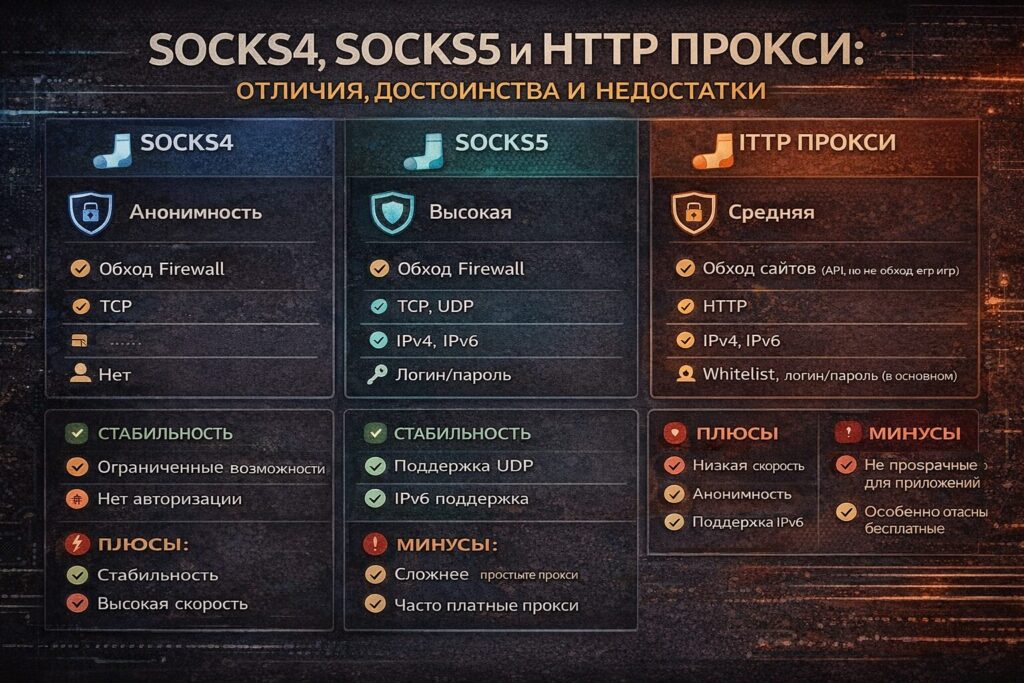
Короче: прокси-сервер — это посредник между вами и интернетом. Вы подключаетесь к прокси, прокси подключается к сайту, сайт видит IP прокси вместо вашего. Есть три основных типа: HTTP (только веб-трафик), SOCKS4 (любой TCP, без авторизации) и SOCKS5 (любой трафик, с авторизацией и UDP). SOCKS5 — самый универсальный, HTTP — самый быстрый для браузинга, SOCKS4 — устаревший, но иногда ещё встречается.
Эта шпаргалка — для тех, кто хочет понять разницу между типами прокси, выбрать правильный для парсинга/анонимности/обхода блокировок, настроить прокси в браузере или приложении и наконец перестать путать SOCKS с HTTP.
Концепция: что такое прокси и зачем он нужен?
Что такое прокси-сервер простыми словами
Без прокси (прямое подключение):
Вы (IP: 203.0.113.50) → Сайт (example.com)

Сайт видит: 203.0.113.50 (ваш реальный IP)
С прокси:
Вы (IP: 203.0.113.50) → Прокси (IP: 198.51.100.25) → Сайт (example.com)

Сайт видит: 198.51.100.25 (IP прокси)
Сайт НЕ ЗНАЕТ ваш реальный IP
Аналогия из жизни:
Прокси — это как курьер. Вместо того, чтобы самому идти в магазин (где вас узнают в лицо), вы отправляете курьера. Магазин видит курьера, а не вас. Курьер покупает товар и приносит вам.
Зачем нужен прокси:
- Анонимность — сайт не видит ваш реальный IP
- Обход блокировок — сайт заблокирован в вашей стране? Подключаетесь через прокси из другой страны
- Парсинг без банов — делаете 10,000 запросов к сайту через 100 разных прокси вместо одного IP
- Доступ к гео-ограниченному контенту — Netflix США через американский прокси
- Обход корпоративных фильтров — офисный firewall блокирует YouTube? Прокси в помощь
- Тестирование — проверить как сайт выглядит из разных стран
Три основных типа прокси (кратко)
| Тип | Что умеет | Одним словом |
|---|---|---|
| HTTP | Только HTTP/HTTPS трафик (веб-браузинг) | Быстрый, но ограниченный |
| SOCKS4 | Любой TCP трафик, без авторизации | Устаревший, но простой |
| SOCKS5 | Любой трафик (TCP + UDP), с авторизацией | Универсальный, современный |
Как это работает (техническая сторона)
HTTP прокси:
1. Вы: "Прокси, открой мне http://example.com"
2. Прокси: "Окей" → запрос к example.com
3. Example.com → ответ → Прокси
4. Прокси → ответ → Вы

Прокси ПОНИМАЕТ HTTP протокол (может кешировать, фильтровать)
SOCKS прокси:
1. Вы: "Прокси, передай пакеты на example.com:80"
2. Прокси: "Окей" → передаёт пакеты "как есть"
3. Example.com → ответ → Прокси
4. Прокси → ответ → Вы

Прокси НЕ ПОНИМАЕТ что внутри (просто передаёт байты)
Разница принципиальная:
- HTTP — работает на уровне приложения (Layer 7 OSI), понимает HTTP
- SOCKS — работает на уровне сессии (Layer 5 OSI), не понимает протокол
Почему это важно понимать
Сценарий 1: Парсинг сайтов
Задача: спарсить 100,000 страниц сайта, не получив бан.
- HTTP прокси: ✅ Отлично — быстро, кеширование, сайт видит обычный HTTP запрос
- SOCKS5: ✅ Хорошо — универсально, но чуть медленнее
- SOCKS4: ✅ Работает, но зачем, если есть SOCKS5?
Сценарий 2: Торренты
Задача: качать торренты анонимно.
- HTTP прокси: ❌ НЕ РАБОТАЕТ — торренты используют не только HTTP
- SOCKS5: ✅ Идеально — поддерживает UDP (нужен для DHT в торрентах)
- SOCKS4: ⚠️ Частично — TCP работает, но нет UDP (DHT не работает)
Сценарий 3: Обход блокировок Telegram/Discord
- HTTP прокси: ❌ НЕ РАБОТАЕТ — это не HTTP трафик
- SOCKS5: ✅ Отлично — Telegram и Discord поддерживают SOCKS5 из коробки
- SOCKS4: ⚠️ Может работать, но лучше SOCKS5
Вывод: Тип прокси зависит от задачи. Универсальный выбор — SOCKS5. Для веб-парсинга — HTTP. SOCKS4 — забудьте, это 1996 год.
Когда это использовать
Реальные кейсы использования прокси:
- Парсинг и скрейпинг — сбор данных с сайтов без банов по IP
- SEO мониторинг — проверка позиций сайта из разных регионов
- Тестирование гео-фич — проверка как сайт работает из США/Европы/Азии
- Обход блокировок — доступ к заблокированным ресурсам
- Анонимный браузинг — скрыть свой IP от сайтов
- Ботоводство — множественные аккаунты в соцсетях/играх
- Торренты — анонимная загрузка файлов
- Обход Rate Limiting — API ограничивает запросы по IP? Ротируем прокси
Типовые ситуации:
- Сайт банит ваш IP после 100 запросов
- Контент доступен только из определённой страны
- Корпоративный firewall блокирует нужные ресурсы
- Нужно проверить 1000 прокси на работоспособность
- Парсите конкурентов, не хотите светить IP компании
Ошибки новичков:
- Используют HTTP прокси для не-HTTP трафика — не работает
- Покупают дешёвые публичные прокси — утекают все пароли
- Не проверяют прокси на анонимность — реальный IP утекает
- Используют один прокси для всего — быстро банится
- Забывают про DNS leak — DNS запросы идут напрямую, минуя прокси
- Путают прокси с VPN — это разные вещи
Быстрый старт
Проверка прокси
# Проверяем HTTP прокси
curl --proxy http://proxy_ip:proxy_port http://ifconfig.me
# Должен вывести IP прокси, а не ваш

# Проверяем SOCKS5 прокси
curl --socks5 proxy_ip:proxy_port http://ifconfig.me

# С авторизацией
curl --proxy http://user:password@proxy_ip:port http://ifconfig.me
curl --socks5 user:password@proxy_ip:port http://ifconfig.me
Настройка прокси в браузере (Firefox)
- Settings → General → Network Settings → Settings
- Manual proxy configuration
- HTTP Proxy: IP прокси, Port
- SOCKS Host: IP прокси, Port
- Выбираем SOCKS v5 (не SOCKS v4)
- ✅ Proxy DNS when using SOCKS v5 (важно для анонимности!)
- OK
Проверка анонимности
После настройки прокси идём на:
- https://whoer.net — показывает IP, DNS leak, WebRTC leak
- https://ipleak.net — аналогично
- https://browserleaks.com — детальная проверка
Если показывает ваш реальный IP — прокси настроен неправильно или утекает DNS.
HTTP прокси: плюсы и минусы
Что такое HTTP прокси
HTTP прокси работает только с HTTP и HTTPS протоколами. Он понимает HTTP запросы, может их изменять, кешировать, фильтровать.
Как работает:
Клиент → HTTP запрос → HTTP Прокси → HTTP запрос → Сервер
Клиент ← HTTP ответ ← HTTP Прокси ← HTTP ответ ← Сервер
Прокси может:
- Читать и изменять заголовки HTTP
- Кешировать ответы (ускорение повторных запросов)
- Фильтровать контент (блокировать рекламу, вредоносный код)
- Логировать запросы
- Сжимать трафик
Достоинства HTTP прокси
✅ Скорость
HTTP прокси быстрее SOCKS, потому что:
- Понимает протокол → может оптимизировать
- Кеширование ответов (при повторном запросе ответ мгновенный)
- Сжатие трафика (gzip/brotli)
- HTTP/2 и HTTP/3 поддержка (мультиплексирование)
✅ Понятные логи
Прокси видит все HTTP запросы:
GET /api/users HTTP/1.1
Host: example.com
User-Agent: Mozilla/5.0
Удобно для дебага, мониторинга, аналитики.
✅ Фильтрация и модификация
- Можно блокировать рекламу на уровне прокси
- Менять заголовки (User-Agent, Referer)
- Инжектить контент (например, скрипты для мониторинга)
✅ Широкая поддержка
Все браузеры, большинство приложений поддерживают HTTP прокси из коробки.
Недостатки HTTP прокси
❌ Только HTTP/HTTPS трафик
Не работает для:
- FTP, SSH, SMTP, POP3, IMAP
- Торренты (BitTorrent)
- Игры (большинство используют UDP)
- VoIP (Skype, Discord голосовой чат)
- DNS (кроме DNS-over-HTTPS)
❌ Прокси видит весь трафик
HTTP прокси может читать:
- Все URL которые вы открываете
- Заголовки запросов
- Cookies
- POST данные (если не HTTPS)
Для HTTPS прокси видит только домен (SNI), но не URL и содержимое — но это не всегда так, если прокси делает MITM.
❌ Проблемы с WebSocket
Некоторые HTTP прокси не поддерживают WebSocket (нужен для современных веб-приложений).
❌ DNS leak
HTTP прокси не проксирует DNS запросы — браузер резолвит домены напрямую, раскрывая ваше местоположение.
Когда использовать HTTP прокси
✅ Идеально для:
- Веб-парсинг и скрейпинг — быстро, эффективно
- SEO мониторинг — проверка выдачи Google из разных регионов
- Тестирование веб-приложений — эмуляция пользователей из разных стран
- Ротация User-Agent — прокси может менять заголовки
- Корпоративные сети — фильтрация контента, кеширование
❌ НЕ подходит для:
- Торрентов
- Игр
- Не-HTTP приложений
- Максимальной анонимности (DNS leak, возможен MITM)
Пример настройки HTTP прокси
Curl:
# Без авторизации
curl --proxy http://203.0.113.50:8080 http://example.com

# С авторизацией
curl --proxy http://user:pass@203.0.113.50:8080 http://example.com

# Через переменную окружения
export http_proxy="http://203.0.113.50:8080"
export https_proxy="http://203.0.113.50:8080"
curl http://example.com
Python (requests):
import requests

proxies = {
    'http': 'http://203.0.113.50:8080',
    'https': 'http://203.0.113.50:8080'
}

response = requests.get('http://example.com', proxies=proxies)

# С авторизацией
proxies = {
    'http': 'http://user:pass@203.0.113.50:8080',
    'https': 'http://user:pass@203.0.113.50:8080'
}
SOCKS4 прокси: плюсы и минусы
Что такое SOCKS4
SOCKS4 — протокол прокси 1996 года. Работает на уровне сессии (OSI Layer 5), передаёт TCP пакеты «как есть», не понимая что внутри.
Как работает:
1. Клиент подключается к SOCKS4 прокси
2. Клиент: "Хочу подключиться к 93.184.216.34:80"
3. SOCKS4: "Окей, подключил" → устанавливает TCP соединение
4. Дальше весь трафик идёт через прокси напрямую
SOCKS4 НЕ УМЕЕТ:
- ❌ Авторизацию (логин/пароль)
- ❌ UDP трафик (только TCP)
- ❌ IPv6 (только IPv4)
- ❌ DNS через прокси (клиент резолвит сам)
Достоинства SOCKS4
✅ Простота
Минимальный overhead, простой протокол. Работает быстро.
✅ Универсальность (для TCP)
Любой TCP трафик:
- HTTP/HTTPS
- FTP
- SMTP, POP3, IMAP
- SSH
- Telnet
- IRC
✅ Низкие требования
Легко поднять SOCKS4 прокси даже на слабом сервере.
Недостатки SOCKS4
❌ Нет авторизации
Любой, кто знает IP:Port прокси, может им пользоваться. Единственная защита — IP whitelist на уровне firewall.
❌ Нет UDP
Не работает для:
- Торренты (DHT использует UDP)
- Игры (большинство используют UDP)
- VoIP
- DNS
- QUIC (HTTP/3)
❌ DNS leak
SOCKS4 не проксирует DNS. Клиент сам резолвит доменные имена, раскрывая своё местоположение провайдеру.
❌ Устаревший
SOCKS4 — это 1996 год. SOCKS5 вышел в том же году и лучше во всём. Нет причин использовать SOCKS4 в 2026 году.
Когда использовать SOCKS4
✅ Можно использовать (но лучше SOCKS5):
- Простой TCP прокси для тестирования
- Легаси системы, которые не поддерживают SOCKS5
- Когда авторизация не нужна
❌ НЕ использовать:
- Для торрентов (нужен UDP)
- Для анонимности (DNS leak)
- Для публичного прокси (нет авторизации)
- В 2026 году (есть SOCKS5)
Пример настройки SOCKS4
Curl:
curl --socks4 203.0.113.50:1080 http://example.com
Python (requests + PySocks):
import requests

proxies = {
    'http': 'socks4://203.0.113.50:1080',
    'https': 'socks4://203.0.113.50:1080'
}

response = requests.get('http://example.com', proxies=proxies)
SSH через SOCKS4:
ssh -o ProxyCommand='nc -X 4 -x 203.0.113.50:1080 %h %p' user@target.com
SOCKS5 прокси: плюсы и минусы
Что такое SOCKS5
SOCKS5 (RFC 1928) — современная версия SOCKS, исправляющая все недостатки SOCKS4.
Ключевые улучшения:
- ✅ Авторизация (username/password, GSSAPI)
- ✅ UDP поддержка (не только TCP)
- ✅ IPv6 поддержка
- ✅ DNS через прокси (remote DNS resolution)
- ✅ Улучшенная обработка ошибок
Достоинства SOCKS5
✅ Универсальность
Любой TCP и UDP трафик:
- HTTP/HTTPS, FTP, SSH, SMTP
- Торренты (TCP + UDP для DHT)
- Игры (UDP)
- VoIP (UDP)
- DNS (UDP/TCP)
- QUIC/HTTP3 (UDP)
✅ Авторизация
1. Клиент подключается к SOCKS5
2. SOCKS5: "Авторизуйся"
3. Клиент: "Логин: user, Пароль: pass"
4. SOCKS5: "OK" → даёт доступ

Публичный прокси защищён паролем
✅ Remote DNS (нет DNS leak)
Без Remote DNS:
  Клиент → DNS запрос → ISP DNS сервер → IP
  Клиент → Прокси → Целевой сервер
  (ISP видит какие домены вы резолвите)

С Remote DNS:
  Клиент → Прокси: "подключись к example.com"
  Прокси → DNS запрос → IP
  Прокси → Целевой сервер
  (ISP не видит DNS запросы)
✅ UDP поддержка
SOCKS5 может проксировать UDP:
- Торренты (DHT, tracker announces)
- Игры (большинство онлайн игр используют UDP)
- VoIP
- DNS
✅ IPv6 готовность
SOCKS5 поддерживает IPv6 адреса и соединения.
✅ Не модифицирует трафик
SOCKS5 передаёт пакеты «как есть», не читая и не изменяя содержимое. Прокси просто туннель.
Недостатки SOCKS5
❌ Медленнее HTTP прокси (для HTTP)
SOCKS5 не понимает HTTP → нет:
- Кеширования
- Сжатия трафика
- HTTP/2 мультиплексирования на уровне прокси
Для веб-парсинга HTTP прокси быстрее на 10-30%.
❌ Сложнее в настройке
Чуть больше параметров (авторизация, remote DNS).
❌ Не все приложения поддерживают
Большинство современных поддерживают, но иногда встречаются легаси приложения, которые умеют только HTTP прокси.
❌ UDP не всегда работает идеально
Некоторые SOCKS5 прокси отключают UDP (настройка сервера). Нужно проверять.
Когда использовать SOCKS5
✅ Идеально для:
- Торренты — TCP + UDP, анонимность
- Telegram, Discord — встроенная поддержка SOCKS5
- Игры — UDP поддержка
- Максимальная анонимность — remote DNS, нет модификации трафика
- Универсальный прокси — любой трафик
- SSH туннелирование
⚠️ Можно, но есть лучше:
- Веб-парсинг — HTTP прокси быстрее
Пример настройки SOCKS5
Curl:
# Без авторизации
curl --socks5 203.0.113.50:1080 http://example.com

# С авторизацией
curl --socks5 user:pass@203.0.113.50:1080 http://example.com

# С remote DNS (рекомендуется)
curl --socks5-hostname user:pass@203.0.113.50:1080 http://example.com
Python (requests):
import requests

# Требуется: pip install requests[socks]

proxies = {
    'http': 'socks5://user:pass@203.0.113.50:1080',
    'https': 'socks5://user:pass@203.0.113.50:1080'
}

response = requests.get('http://example.com', proxies=proxies)
Telegram:
- Settings → Data and Storage → Proxy Settings
- Add Proxy → SOCKS5
- Server: 203.0.113.50
- Port: 1080
- Username/Password: (если есть)
- Save
Firefox:
- Settings → Network Settings
- SOCKS Host: 203.0.113.50, Port: 1080
- ✅ SOCKS v5
- ✅ Proxy DNS when using SOCKS v5 (важно!)
qBittorrent (торрент клиент):
- Options → Connection → Proxy Server
- Type: SOCKS5
- Host: 203.0.113.50:1080
- Authentication: username/password
- ✅ Use proxy for peer connections
- ✅ Use proxy for hostname lookups
SOCKS4 vs SOCKS5 — ключевые отличия
| Функция | SOCKS4 | SOCKS5 |
|---|---|---|
| Год выхода | 1996 | 1996 (но позже) |
| TCP поддержка | ✅ Да | ✅ Да |
| UDP поддержка | ❌ Нет | ✅ Да |
| Авторизация | ❌ Нет | ✅ Да (username/password) |
| IPv6 | ❌ Нет | ✅ Да |
| Remote DNS | ❌ Нет (DNS leak) | ✅ Да (нет DNS leak) |
| Торренты | ⚠️ Частично (без DHT) | ✅ Полностью |
| Игры (UDP) | ❌ Не работает | ✅ Работает |
| VoIP | ❌ Не работает | ✅ Работает |
| Анонимность | ⚠️ Средняя (DNS leak) | ✅ Высокая (с remote DNS) |
| Актуальность | ❌ Устарел | ✅ Современный стандарт |
Вывод: SOCKS5 лучше SOCKS4 во всём. Единственная причина использовать SOCKS4 — легаси система, которая не поддерживает SOCKS5. Таких почти не осталось.
SOCKS5 vs HTTP — чем отличается и что выбрать
| Параметр | HTTP Прокси | SOCKS5 Прокси |
|---|---|---|
| Уровень OSI | Layer 7 (Application) | Layer 5 (Session) |
| Понимание протокола | ✅ Понимает HTTP | ❌ Не понимает (просто туннель) |
| Поддерживаемые протоколы | HTTP, HTTPS | Любые (TCP/UDP) |
| Скорость для HTTP | ✅ Быстрее (кеш, сжатие) | ⚠️ Чуть медленнее |
| Торренты | ❌ Не работает | ✅ Работает |
| Игры | ❌ Не работает | ✅ Работает (UDP) |
| FTP, SSH, SMTP | ❌ Не работает | ✅ Работает |
| Кеширование | ✅ Есть | ❌ Нет |
| Фильтрация контента | ✅ Возможна | ❌ Невозможна |
| Модификация заголовков | ✅ Да | ❌ Нет |
| DNS leak | ⚠️ Возможен | ✅ Нет (с remote DNS) |
| Анонимность | ⚠️ Средняя | ✅ Высокая |
| Авторизация | ✅ Есть (Basic Auth) | ✅ Есть (username/password) |
| Лучше для парсинга | ✅ Да | ⚠️ Работает, но медленнее |
| Универсальность | ❌ Только веб | ✅ Любой трафик |
Когда выбрать HTTP прокси
- ✅ Веб-парсинг, скрейпинг
- ✅ SEO мониторинг
- ✅ Тестирование веб-приложений
- ✅ Нужна скорость для HTTP
- ✅ Нужно кеширование
- ✅ Корпоративная сеть (фильтрация контента)
Когда выбрать SOCKS5 прокси
- ✅ Торренты
- ✅ Игры
- ✅ Telegram, Discord, мессенджеры
- ✅ Максимальная анонимность
- ✅ Не-HTTP протоколы
- ✅ Универсальный прокси для всего
- ✅ SSH, FTP, SMTP и другие
Можно ли использовать оба?
Да! Часто используют комбинацию:
- HTTP прокси — для парсинга сайтов (быстро)
- SOCKS5 прокси — для торрентов, игр, мессенджеров (универсально)
Типы прокси по уровню анонимности
1. Transparent (Прозрачный)
Что это: Прокси не скрывает ваш IP, а передаёт его в заголовках.
HTTP заголовки:
X-Forwarded-For: ВАШ_РЕАЛЬНЫЙ_IP
Via: proxy_server_ip
Анонимность: ❌ Нулевая — сайт видит ваш IP
Когда используется:
- Корпоративные сети (кеширование, мониторинг)
- Ускорение доступа
- НЕ для анонимности
2. Anonymous (Анонимный)
Что это: Прокси скрывает ваш IP, но сообщает что вы используете прокси.
HTTP заголовки:
X-Forwarded-For: (отсутствует ИЛИ фейковый IP)
Via: proxy_server_ip
Анонимность: ⚠️ Средняя — IP скрыт, но сайт знает о прокси
Когда используется:
- Обход гео-блокировок
- Парсинг (сайт не банит за использование прокси)
- Базовая анонимность
3. Elite / High Anonymity (Элитный)
Что это: Прокси полностью скрывает ваш IP и факт использования прокси.
HTTP заголовки:
(никаких упоминаний прокси)
Сайт видит обычного пользователя с IP прокси
Анонимность: ✅ Максимальная
Когда используется:
- Максимальная анонимность
- Ботоводство (сайты банят за прокси)
- Парсинг защищённых сайтов
Проверка уровня анонимности
# Проверяем какие заголовки видит сайт
curl --proxy http://proxy_ip:port http://httpbin.org/headers

# Смотрим на заголовки:
# X-Forwarded-For — если есть ваш IP → Transparent
# Via, X-Proxy — если есть → Anonymous
# Ничего подозрительного → Elite
Прокси vs VPN — в чём разница
| Параметр | Прокси | VPN |
|---|---|---|
| Уровень работы | Приложение (только что настроено) | Система (весь трафик) |
| Шифрование | ❌ Обычно нет (кроме HTTPS) | ✅ Да (весь трафик) |
| Скорость | ✅ Быстрее | ⚠️ Медленнее (шифрование) |
| Настройка | Для каждого приложения | Один раз для всей системы |
| DNS leak | ⚠️ Возможен | ✅ Защищён |
| Безопасность | ⚠️ Зависит от прокси | ✅ Высокая (шифрование) |
| Цена | ✅ Дешевле | ⚠️ Дороже |
| Для парсинга | ✅ Идеально | ⚠️ Избыточно |
| Для анонимности | ⚠️ Средняя | ✅ Высокая |
Когда использовать прокси:
- Парсинг, скрейпинг (нужна скорость + ротация IP)
- Обход блокировок конкретных сайтов
- Тестирование из разных регионов
- Не нужно шифрование (трафик не критичен)
Когда использовать VPN:
- Полная анонимность в интернете
- Защита трафика в публичных WiFi
- Обход блокировок на уровне провайдера
- Защита от DPI (Deep Packet Inspection)
Как проверить прокси на работоспособность
Проверка доступности
# Простая проверка (возвращает IP прокси)
curl --proxy http://proxy_ip:port http://ifconfig.me
curl --socks5 proxy_ip:port http://ifconfig.me

# Проверка с таймаутом
curl --proxy http://proxy_ip:port --max-time 10 http://ifconfig.me

# Проверка HTTPS
curl --proxy http://proxy_ip:port https://ifconfig.me
Проверка скорости
# Время ответа
time curl --proxy http://proxy_ip:port http://google.com

# Скорость загрузки
curl --proxy http://proxy_ip:port http://speedtest.tele2.net/100MB.zip -o /dev/null

# С выводом статистики
curl --proxy http://proxy_ip:port -w "@curl-format.txt" -o /dev/null -s http://google.com
Файл curl-format.txt:
time_namelookup:  %{time_namelookup}\n
time_connect:  %{time_connect}\n
time_starttransfer:  %{time_starttransfer}\n
time_total:  %{time_total}\n
speed_download:  %{speed_download}\n
Проверка анонимности
# Проверяем какие заголовки видит сайт
curl --proxy http://proxy_ip:port http://httpbin.org/headers

# Проверяем IP который видит сайт
curl --proxy http://proxy_ip:port http://ifconfig.me
curl --proxy http://proxy_ip:port http://icanhazip.com

# Без прокси (для сравнения)
curl http://ifconfig.me
Проверка DNS leak
# Через браузер с настроенным прокси:
# Идём на https://dnsleaktest.com
# Жмём "Extended test"
# Смотрим какой DNS виден

# Если DNS вашего провайдера → LEAK
# Если DNS прокси/другой страны → OK
Массовая проверка списка прокси
#!/bin/bash
# check-proxies.sh

while read proxy; do
    echo "Testing: $proxy"

    # Проверка доступности
    ip=$(curl --proxy http://$proxy --max-time 5 -s http://ifconfig.me 2>/dev/null)

    if [ $? -eq 0 ]; then
        echo "✓ Working: $proxy → IP: $ip"
    else
        echo "✗ Failed: $proxy"
    fi
done < proxies.txt
Файл proxies.txt:
203.0.113.50:8080
198.51.100.25:3128
192.0.2.100:1080
Python скрипт проверки
import requests
from concurrent.futures import ThreadPoolExecutor

def check_proxy(proxy):
    proxies = {
        'http': f'http://{proxy}',
        'https': f'http://{proxy}'
    }

    try:
        response = requests.get('http://ifconfig.me',
                               proxies=proxies,
                               timeout=5)
        print(f"✓ {proxy} → {response.text.strip()}")
        return True
    except:
        print(f"✗ {proxy} → Failed")
        return False

# Список прокси
proxies = [
    '203.0.113.50:8080',
    '198.51.100.25:3128',
    '192.0.2.100:1080'
]

# Параллельная проверка
with ThreadPoolExecutor(max_workers=10) as executor:
    results = executor.map(check_proxy, proxies)

working = sum(results)
print(f"\nWorking: {working}/{len(proxies)}")
Где взять прокси
Типы прокси по источнику
1. Публичные (Free) прокси
- Плюсы: Бесплатно
- Минусы: Медленные, ненадёжные, небезопасные (могут красть данные), быстро умирают
- Где брать: free-proxy-list.net, hidemy.name, spys.one
- Когда использовать: Тестирование, одноразовые задачи
⚠️ ОПАСНОСТЬ: Публичные прокси могут перехватывать пароли, cookie, личные данные. НЕ используйте для важных задач.
2. Shared (Общие) прокси
- Плюсы: Дёшево ($1-5 за IP/месяц)
- Минусы: Несколько пользователей на один IP, могут быть забанены
- Где брать: Proxy6.net, ProxyLine, Webshare
- Когда использовать: Парсинг некритичных сайтов, SEO мониторинг
3. Private (Приватные) прокси
- Плюсы: Только вы используете IP, стабильные, безопасные
- Минусы: Дороже ($5-20 за IP/месяц)
- Где брать: Proxy-Seller, Smartproxy, Bright Data
- Когда использовать: Серьёзный парсинг, ботоводство, бизнес-задачи
4. Residential прокси
- Плюсы: IP настоящих домашних пользователей, почти не банятся
- Минусы: Очень дорого ($5-15 за GB трафика)
- Где брать: Bright Data, Smartproxy, Oxylabs
- Когда использовать: Парсинг защищённых сайтов (Instagram, Amazon), множественные аккаунты
5. Datacenter прокси
- Плюсы: Быстрые, дешёвые, стабильные
- Минусы: Легко определяются как прокси (по ASN), могут банить
- Где брать: Proxy-Seller, HighProxies
- Когда использовать: Парсинг сайтов без антибот защиты, обход гео-блокировок
6. Mobile прокси
- Плюсы: IP мобильных операторов, лучшая защита от банов
- Минусы: Дорого ($50-300 за IP/месяц), медленнее
- Где брать: AirProxy, ProxyLine Mobile, Soax
- Когда использовать: Множественные Instagram/Facebook аккаунты, антидетект
Свой прокси-сервер
Можно поднять свой прокси на VPS:
- Плюсы: Полный контроль, безопасность, дёшево ($5/месяц VPS)
- Минусы: Один IP (нужно несколько VPS для ротации)
Популярные прокси-серверы:
- Squid — HTTP прокси
- 3proxy — SOCKS4/5 и HTTP
- Dante — SOCKS4/5
- TinyProxy — лёгкий HTTP прокси
- Shadowsocks — SOCKS5 с шифрованием (для обхода блокировок)
Настройка собственного SOCKS5 прокси
Установка Dante SOCKS5 на Ubuntu
# Обновляем систему
sudo apt update && sudo apt upgrade -y

# Устанавливаем Dante
sudo apt install dante-server -y

# Редактируем конфиг
sudo nano /etc/danted.conf
Базовая конфигурация:
logoutput: syslog

# Внутренний интерфейс (откуда принимаем подключения)
internal: eth0 port = 1080

# Внешний интерфейс (куда проксируем)
external: eth0

# Методы авторизации
socksmethod: username

# Авторизация через системные пользователи
user.privileged: root
user.unprivileged: nobody

# Разрешаем всем (можно ограничить по IP)
client pass {
    from: 0.0.0.0/0 to: 0.0.0.0/0
    log: error
}

# Разрешаем любые соединения
socks pass {
    from: 0.0.0.0/0 to: 0.0.0.0/0
    log: error
    socksmethod: username
}
# Создаём пользователя для прокси
sudo useradd -r -s /bin/false proxyuser
sudo passwd proxyuser
# Вводим пароль

# Перезапускаем Dante
sudo systemctl restart danted
sudo systemctl enable danted

# Проверяем статус
sudo systemctl status danted

# Проверяем порт
sudo netstat -tlnp | grep 1080
Проверка SOCKS5 прокси
# С другой машины
curl --socks5 proxyuser:password@YOUR_VPS_IP:1080 http://ifconfig.me

# Должен вывести IP вашего VPS
Установка 3proxy (альтернатива)
# Скачиваем и устанавливаем
cd /opt
wget https://github.com/3proxy/3proxy/archive/0.9.4.tar.gz
tar xzf 0.9.4.tar.gz
cd 3proxy-0.9.4
make -f Makefile.Linux
sudo make install

# Создаём конфиг
sudo mkdir /etc/3proxy
sudo nano /etc/3proxy/3proxy.cfg
Конфигурация 3proxy:
# Логи
log /var/log/3proxy.log

# Авторизация
users proxyuser:CL:password

# SOCKS5 на порту 1080
auth strong
allow proxyuser
socks -p1080
# Создаём systemd unit
sudo nano /etc/systemd/system/3proxy.service
[Unit]
Description=3proxy
After=network.target

[Service]
Type=simple
ExecStart=/usr/local/bin/3proxy /etc/3proxy/3proxy.cfg
Restart=always

[Install]
WantedBy=multi-user.target
# Запускаем
sudo systemctl daemon-reload
sudo systemctl start 3proxy
sudo systemctl enable 3proxy
Частые проблемы и решения
Проблема: Прокси не работает
Проверка:
# 1. Доступен ли прокси
telnet proxy_ip proxy_port

# 2. Правильный ли формат
curl --proxy http://proxy_ip:port http://google.com

# 3. Нужна ли авторизация
curl --proxy http://user:pass@proxy_ip:port http://google.com

# 4. Работает ли без прокси
curl http://google.com
Проблема: DNS leak
Решение для Firefox:
- Settings → Network Settings
- ✅ Proxy DNS when using SOCKS v5
Решение для Chrome:
Chrome не умеет Remote DNS для SOCKS5. Используйте:
- Firefox
- Или расширение (FoxyProxy)
- Или запускайте Chrome с флагом:
google-chrome --proxy-server="socks5://proxy_ip:port" --host-resolver-rules="MAP * ~NOTFOUND , EXCLUDE proxy_ip"
Проблема: Прокси медленный
Причины:
- Прокси далеко географически
- Прокси перегружен (shared)
- Плохой канал у прокси
Решение:
- Используйте прокси ближе к вам
- Смените на приватный прокси
- Проверьте скорость (см. раздел «Проверка скорости»)
Проблема: Прокси банится
Причины:
- Слишком много запросов
- Shared прокси (другие пользователи забанили)
- Datacenter IP (сайт банит все datacenter)
Решение:
- Ротация прокси (используйте пул)
- Residential прокси вместо datacenter
- Уменьшите rate limit
- Добавьте задержки между запросами
Проблема: HTTPS не работает через прокси
Причина: Прокси не поддерживает CONNECT метод.
Решение:
- Используйте SOCKS5 вместо HTTP
- Или смените прокси на тот, который поддерживает HTTPS
FAQ (Часто задаваемые вопросы)
Какой прокси лучше?
Для парсинга сайтов: HTTP прокси (быстрее, кеширование)
Для торрентов: SOCKS5 (UDP поддержка)
Для игр: SOCKS5 (UDP)
Для анонимности: SOCKS5 Elite + Remote DNS
Универсальный выбор: SOCKS5
Чем SOCKS5 отличается от HTTP?
HTTP: Только HTTP/HTTPS, быстрее для веб, понимает протокол
SOCKS5: Любой трафик (TCP/UDP), медленнее для веб, но универсальнее
Безопасны ли бесплатные прокси?
НЕТ. Бесплатные прокси могут:
- Красть пароли и cookies
- Инжектить рекламу и вредоносный код
- Продавать ваш трафик третьим лицам
- Логировать всё что вы делаете
Используйте только для тестирования, никогда для важных данных.
Можно ли использовать прокси для Netflix/YouTube?
Технически да, но:
- Netflix банит известные прокси (нужны residential)
- YouTube обычно работает через прокси
- Для стриминга лучше VPN (стабильнее, шифрование)
Прокси скрывает мой IP от провайдера?
НЕТ. Провайдер видит:
- Что вы подключаетесь к IP прокси
- Сколько трафика передаёте
Провайдер НЕ видит:
- Какие сайты вы открываете (если HTTPS или SOCKS5)
- Содержимое трафика (если HTTPS)
Для полной защиты от провайдера нужен VPN с шифрованием.
Что лучше для парсинга: один прокси или пул?
Пул (ротация прокси).
Причины:
- Один прокси быстро банится при большом количестве запросов
- Ротация распределяет нагрузку
- Меньше шансов попасть в rate limit
Оптимально: 10-100 прокси для среднего парсинга.
Краткий чек-лист
Выбор типа прокси:
- ☐ Веб-парсинг → HTTP прокси
- ☐ Торренты → SOCKS5
- ☐ Игры → SOCKS5
- ☐ Telegram/Discord → SOCKS5
- ☐ Универсальное использование → SOCKS5
- ☐ Максимальная скорость для HTTP → HTTP
Проверка перед использованием:
- ☐ Прокси доступен:
curl --proxy ... http://ifconfig.me - ☐ Показывает IP прокси, а не ваш
- ☐ Проверен на DNS leak (whoer.net, dnsleaktest.com)
- ☐ Скорость приемлема (тест через curl/wget)
- ☐ HTTPS работает (если нужен)
Безопасность:
- ☐ НЕ используете бесплатные прокси для важных данных
- ☐ Включён Remote DNS (для SOCKS5)
- ☐ Проверили уровень анонимности (transparent/anonymous/elite)
- ☐ Не передаёте пароли через HTTP прокси без HTTPS
Настройка:
- ☐ Формат подключения правильный (http://, socks5://)
- ☐ Авторизация настроена (если требуется)
- ☐ Для браузера включён Proxy DNS (Firefox)
- ☐ Протестировано на реальных задачах
Резюме
Прокси — это посредник между вами и интернетом. Есть три основных типа: HTTP (только веб, быстрый), SOCKS4 (устаревший, забудьте) и SOCKS5 (универсальный, современный).
Главное правило выбора:
- HTTP прокси — если парсите сайты и нужна скорость
- SOCKS5 — для всего остального (торренты, игры, универсальность)
- SOCKS4 — никогда (это 1996 год, есть SOCKS5)
Ключевые отличия SOCKS5 от HTTP:
- HTTP понимает протокол → может кешировать, быстрее для веб
- SOCKS5 не понимает протокол → просто туннель, зато любой трафик
- HTTP — только HTTP/HTTPS
- SOCKS5 — TCP + UDP (торренты, игры, VoIP)
- HTTP — возможен DNS leak
- SOCKS5 — Remote DNS (нет утечки)
Типы прокси по источнику:
- Free — бесплатно, но опасно (крадут данные)
- Shared — дёшево, но нестабильно
- Private — дороже, но надёжно
- Residential — дорого, но не банятся
- Datacenter — быстро и дёшево, но легко определяются
Анонимность:
- Transparent — не скрывает IP (бесполезен для анонимности)
- Anonymous — скрывает IP, но показывает что это прокси
- Elite — полная анонимность (лучший выбор)
Прокси vs VPN:
- Прокси — быстро, дёшево, для конкретных задач
- VPN — медленнее, дороже, но полная защита всего трафика
Что запомнить:
- Для парсинга — HTTP прокси (скорость)
- Для торрентов — SOCKS5 (UDP)
- Для анонимности — SOCKS5 Elite + Remote DNS
- Никогда не используйте бесплатные прокси для важных данных
- Всегда проверяйте на DNS leak
Установите свой SOCKS5 прокси на VPS за $5/месяц. Настройте Firefox с Remote DNS. Проверьте на whoer.net что IP скрыт и DNS не утекает. Теперь у вас безопасный прокси для любых задач.
Сохраните статью в закладки — пригодится когда в очередной раз будете выбирать между HTTP и SOCKS5 и забудете в чём разница.
Следующая шпаргалка: VPN своими руками — WireGuard и OpenVPN.

Author: Андрей Анатольевич
Руководитель ИТ / Кризис-менеджер 25 лет в IT: от инженера в МегаФоне до руководителя отдела. Знаю, как выглядит бардак: нестабильные сети, устаревшая инфраструктура, конфликты в команде, раздутые сроки. Помогаю бизнесу выходить из кризиса: навожу порядок в легаси, стабилизирую то, что разваливается, выстраиваю прогнозируемые процессы. Не раз возвращал к жизни ИТ-структуры — знаю цену хаосу. 📍 Ищу проект для полной реорганизации / стабилизации. 📬 Telegram: @over_dude ✉️ mail@it-apteka.com
Оставайтесь на связи
Рецепты от IT-боли. Без воды, без рекламы, без маркетинговой шелухи.
Подписаться на IT-Аптеку →

