"Быстрый
<br />
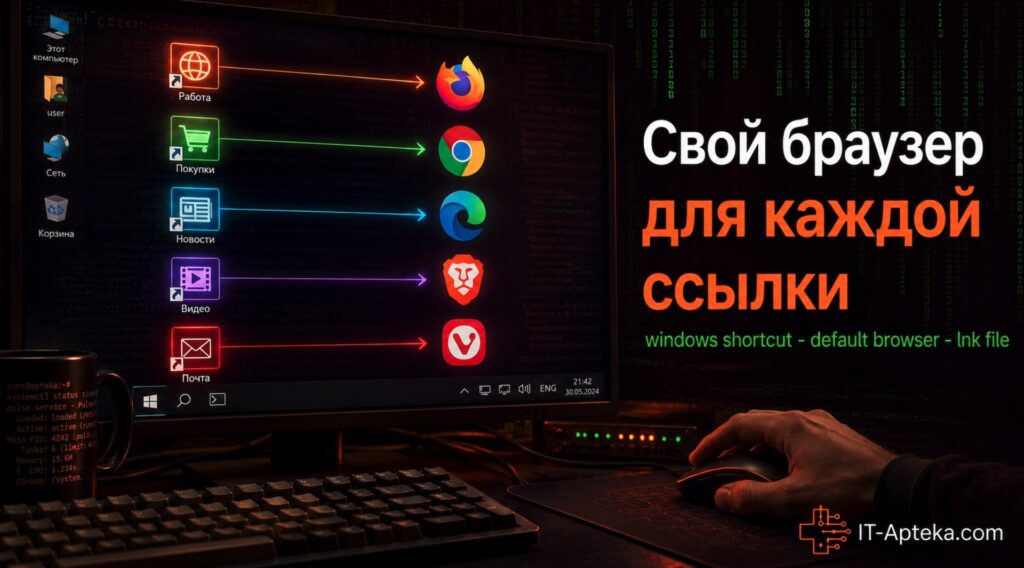
В Windows нельзя назначить браузер по умолчанию для отдельной ссылки штатными средствами — только для всей системы разом. Обходной путь: создать .lnk-ярлык, у которого целью будет не сайт, а сам exe нужного браузера с адресом сайта как параметром. Сделать это руками — пять минут через свойства ярлыка. Сделать это для десятка ссылок и коллег, которые в свойства ярлыка лезть не будут — нужен инструмент. Ниже разбираю оба варианта и свою утилиту <a href="https://it-apteka.com/wp-content/uploads/2026/08/browsershortcutcreator.zip" target="_blank"><strong>Browser Shortcut Creator</strong></a>, которая закрывает это одной кнопкой.<br />
<h2>1. Диагноз</h2>
<p>Ставишь браузер по умолчанию для ссылки в Windows — и внезапно все ссылки в системе, от Outlook до <a class="wpil_keyword_link" href="https://t.me/it_apteka_com/34" target="_blank" rel="noopener" title="Telegram" data-wpil-keyword-link="linked" data-wpil-monitor-id="3329">Telegram</a>, летят в один браузер. Знакомо?</p>
<p>У меня это выглядело так. Корпоративный портал требует Edge с профилем AD — иначе SSO не срабатывает и ты вводишь пароль по третьему разу. Личная почта и всё остальное — в Chrome, потому что там расширения, закладки и вменяемый менеджер вкладок. Банк-клиент — вообще в отдельном «чистом» браузере без единого расширения, потому что мало ли что там за DevTools кто-то потыкает. А тестировщику вёрстки нужно открывать один и тот же URL сразу в четырёх браузерах с разных ярлыков, не выбирая каждый раз браузер руками.</p>
<p>Windows такое не умеет. У системы есть ровно один слот «браузер по умолчанию», и он общий на все ссылки разом. Хочешь для корпоративного портала — Edge, а для остального — Chrome? Придётся или переключать браузер по умолчанию туда-сюда каждый раз, или искать обходной путь.</p>
<p>В этой статье:</p>
<ul>
<li>почему штатные настройки Windows этой задачи не решают</li>
<li>как сделать нужный ярлык руками через свойства — для разового случая</li>
<li>что за инструмент Browser Shortcut Creator и как он автоматизирует то же самое для десятков ссылок</li>
<li>отдельно — что делать с portable-браузерами, которые в реестре не регистрируются</li>
<li>честный разговор про ложные срабатывания антивирусов на новый exe</li>
<li>что делать с сайтами на ГОСТ-сертификатах, которые обычный Chrome не откроет</li>
</ul>
<p>Время на <a title="ACME + Nginx: настройка Let’s Encrypt вручную и через Nginx Proxy Manager" href="https://it-apteka.com/acme-nginx-nastrojka-let-s-encrypt-vruchnuju-i-cherez-nginx-proxy-manager/" target="_blank" rel="noopener" data-wpil-monitor-id="3300">настройку одного ярлыка вручную</a> — три-пять минут. Через утилиту — пятнадцать секунд. Дальше объясняю, откуда разница.</p>
<h2>2. Причины</h2>
<p>Разберём, почему штатные средства Windows тут бессильны, и почему обходные пути неудобны на практике.</p>
<table>
<tbody>
<tr>
<th>Причина</th>
<th>Почему это мешает</th>
</tr>
<tr>
<td>Windows хранит один default browser handler на всю систему</td>
<td>Ассоциация <code>http/https</code> в реестре — глобальная, не привязана к конкретному URL или ярлыку</td>
</tr>
<tr>
<td>Свойства ярлыка на сайт по умолчанию создают протокольную ссылку</td>
<td>Двойной клик всегда идёт через системный default handler, минуя выбор браузера</td>
</tr>
<tr>
<td>Ручное редактирование Target ярлыка работает, но требует знать путь к exe браузера</td>
<td>Путь у разных версий Chrome/Firefox/Edge разный, у portable-сборок вообще произвольный</td>
</tr>
<tr>
<td>.bat-файл с командой запуска — рабочий, но пугает нетехнического пользователя</td>
<td>Чёрное окно консоли при каждом клике, антивирус иногда ругается на сам факт .bat, открывающего URL</td>
</tr>
<tr>
<td>Правка реестра для смены default browser — решает не ту задачу</td>
<td>Меняет браузер для всей системы, а не для одной ссылки</td>
</tr>
<tr>
<td>Portable-браузеры не регистрируются в <code>StartMenuInternet</code></td>
<td>Автоматическое сканирование их не находит, путь нужно указывать вручную</td>
</tr>
</tbody>
</table>
<p>Ну и запросы у вас — сказала Windows и назначила Edge браузером по умолчанию сама, после очередного обновления. Кто сталкивался — тот понимает, о чём я.</p>
<h2>3. Рецепт</h2>
<h3>Способ 1: руками, через свойства ярлыка</h3>
<p>Для одной ссылки этого достаточно. Ничего ставить не нужно.</p>
<ol>
<li>Создай на рабочем столе новый ярлык: правой кнопкой → Создать → Ярлык.</li>
<li>В поле расположения объекта пропиши путь к exe браузера и URL вторым параметром в кавычках.</li>
</ol>
<pre><code class="language-text">
"C:\Program Files\Google\Chrome\Application\chrome.exe" "https://portal.example.com"
</code></pre>
<p>Результат: получаешь ярлык, который двойным кликом открывает именно этот URL именно в Chrome, независимо от того, какой браузер назначен системой по умолчанию.</p>
<p>Минус способа — путь к exe нужно знать точно, и он у каждого пользователя может отличаться. У кого-то Chrome стоит в <code>Program Files</code>, у кого-то в <code>Program Files (x86)</code>, у кого-то Chrome вообще portable и лежит на флешке. Раздать такую инструкцию десяти коллегам — значит десять раз объяснять, где искать exe.</p>
<h3>Способ 2: Browser Shortcut Creator</h3>
<p>Программа делает то же самое, но без ручного поиска путей. При запуске она сканирует реестр Windows по веткам <code>HKLM/HKCU\SOFTWARE\Clients\StartMenuInternet</code> и <code>App Paths</code> и сама находит все установленные браузеры. Тебе остаётся выбрать один из списка.</p>
<p><a href="https://it-apteka.com/wp-content/uploads/2026/08/browsershortcutcreator.zip" target="_blank">Скачать Browser Shortcut Creator</a> — это один exe весом около 50 КБ, с вшитой иконкой. Написан на C# / .NET Framework, без единой сторонней библиотеки: принципиально не использовался PyInstaller и подобные упаковщики, потому что именно упакованные exe чаще всего дают ложные срабатывания антивирусов. Файл не создаёт конфигов, не пишет в реестр ничего сверх чтения списка браузеров, не обращается в сеть ни при запуске, ни при работе.</p>
<h4>Подготовка</h4>
<ul>
<li>Windows 7 SP1 или новее (7 / 8.1 / 10 / 11)</li>
<li>.NET Framework 4.5-4.8 — в Windows 10/11 уже стоит, для Windows 7 может понадобиться доустановить</li>
<li>права администратора не нужны — программа не пишет в <a title="Ansible для системного администратора" href="https://it-apteka.com/ansible-dlja-sistemnogo-administratora/" target="_blank" rel="noopener" data-wpil-monitor-id="3298">системные</a> разделы реестра, только читает</li>
</ul>
<h4>Шаги</h4>
<ol>
<li>Запусти <code>BrowserShortcutCreator.exe</code>. <a title="Network Test Portable: утилита для диагностики сети без установки" href="https://it-apteka.com/network-test-portable/" target="_blank" rel="noopener" data-wpil-monitor-id="3297">Установка не требуется — файл portable</a>.</li>
<li>Выбери браузер из автоматически найденного списка, либо нажми «Указать расположение вручную» для portable-сборки.</li>
<li>Вставь ссылку целиком, вместе с <code>https://</code>.</li>
<li>Задай имя ярлыка — то, что увидишь на рабочем столе или в меню Пуск.</li>
<li>Выбери папку сохранения: рабочий стол, отдельная папка, сетевая шара для раздачи коллегам.</li>
<li>Нажми «Создать ярлык».</li>
</ol>
<p>Результат: готовый .lnk-файл в указанной папке. Иконка — от самого браузера, не дженерик-значок Windows, так что визуально ярлык не отличить от родного.</p>
<p>Технически создание ярлыка идёт напрямую через штатный Shell COM API — интерфейсы <code>IShellLinkW</code> и <code>IPersistFile</code>, без WSH-обёрток (никакого <code>WScript.Shell</code> из VBScript) и без сторонних библиотек. Это тот же API, которым пользуется сам Проводник Windows при создании ярлыков, так что итоговый .lnk ничем не отличается от созданного руками.</p>
<pre class="mermaid">%%{init: {
'theme': 'base',
'themeVariables': {
'primaryColor': '#f8fafc',
'primaryTextColor': '#1e293b',
'primaryBorderColor': '#94a3b8',
'lineColor': '#64748b',
'fontSize': '15px',
'fontFamily': 'ui-sans-serif, system-ui, sans-serif'
},
'flowchart': {'curve': 'linear', 'nodeSpacing': 50, 'rankSpacing': 50}
}}%%
flowchart TD
A["Двойной клик по ярлыку"] --> B["Windows читает Target из lnk"]
B --> C["Запускается browser.exe с URL параметром"]
C --> D["Открывается нужный сайт в нужном браузере"]
style A fill:#f8fafc,stroke:#3b82f6,stroke-width:2px,color:#1e40af
style B fill:#f8fafc,stroke:#3b82f6,stroke-width:2px,color:#1e40af
style C fill:#f8fafc,stroke:#f97316,stroke-width:2px,color:#9a3412
style D fill:#f8fafc,stroke:#22c55e,stroke-width:2px,color:#15803d
</pre>
<h3>Portable-браузеры</h3>
<p>Chrome Portable, Firefox Portable и подобные сборки не пишут себя в реестр Windows — живут в одной папке и запускаются напрямую из exe. Автоматическое сканирование их не увидит, это не баг, а следствие того, что сама идея portable-версии — не трогать систему.</p>
<p>Для них в программе есть режим «Указать расположение вручную»: просто указываешь путь к exe браузера, дальше всё то же самое — ссылка, имя, папка сохранения. Актуально для тестировщиков, которые держат по одной portable-копии каждого браузера в отдельной версии, не завязываясь на то, что установлено в системе.</p>
<h3>Особый случай: сайты на ГОСТ-сертификатах</h3>
<p>Отдельная головная боль последних лет — сайты российских банков и госуслуг, которые перешли на сертификаты по ГОСТ Р 34.10-2012. Обычный <a title="DNS over HTTPS: настройка в Windows 11, Windows 10, Chrome, Firefox и на Keenetic" href="https://it-apteka.com/dns-over-https-nastrojka-doh-v-windows-brauzerah-keenetic/" target="_blank" rel="noopener" data-wpil-monitor-id="3296">Chrome или Firefox</a> такой сертификат не признаёт и рисует красный экран «соединение не защищено», потому что корневой ГОСТ-УЦ (Минцифры) не входит в их доверенные хранилища сертификатов.</p>
<p>Открывается это либо в Яндекс Браузере, который принимает ГОСТ-сертификаты из коробки, либо в Chromium-ГОСТ — специальной сборке от НУЦ Минцифры, где корневой сертификат уже встроен. Здесь Browser Shortcut Creator решает задачу ровно в одно действие: сайт банка на ГОСТ-сертификате уходит отдельным ярлыком в Яндекс Браузер, а остальные ссылки — в твой обычный рабочий Chrome. Не нужно вручную переключать браузер по умолчанию каждый раз, когда приспичило зайти в банк-клиент.</p>
"Важно
<br />
Обе сборки, и Яндекс Браузер, и Chromium-ГОСТ, регистрируются в реестре Windows как обычные браузеры и находятся автоматическим сканированием без ручного указания пути. Ручной режим тут не нужен — это не portable-версия.<br />
<h2>4. Проверка</h2>
<p>После создания ярлыка проверь три вещи: правильный ли путь прописан, тот ли браузер открывается, не потерялась ли иконка.</p>
<ol>
<li>Правый клик по ярлыку → Свойства → вкладка «Ярлык». В поле «Объект» должен быть путь к exe браузера и URL вторым аргументом в кавычках.</li>
<li>Двойной клик по ярлыку. Должен запуститься именно выбранный браузер, а не тот, что назначен по умолчанию в системе.</li>
<li>Проверь адресную строку в открывшемся окне — URL должен совпадать с тем, что вводил при создании, без лишних символов и обрезки.</li>
</ol>
<p>Если хочешь проверить содержимое .lnk программно, а не через свойства — <a class="wpil_keyword_link" href="https://it-apteka.com/tag/powershell/" target="_blank" rel="noopener" title="PowerShell" data-wpil-keyword-link="linked" data-wpil-monitor-id="3328">PowerShell</a> вытащит целевой путь и аргументы в две строки:</p>
<pre><code class="language-powershell">
$sh = New-Object -ComObject WScript.Shell
$lnk = $sh.CreateShortcut("C:\Users\Admin\Desktop\Portal.lnk")
$lnk.TargetPath
$lnk.Arguments
</code></pre>
<p>Результат должен показать путь к exe браузера в TargetPath и URL в Arguments. Если TargetPath указывает на сам браузер, а не на generic «открыть ссылку» — ярлык настроен правильно.</p>
<h2>5. Осложнения</h2>
<table>
<tbody>
<tr>
<th>Ошибка</th>
<th>Причина</th>
<th>Решение</th>
</tr>
<tr>
<td>Ярлык открывает браузер, но пустую вкладку без URL</td>
<td>URL не попал в параметр Arguments, потерялся при копировании</td>
<td>Пересоздай ярлык, вставляй ссылку целиком с <code>https://</code>, без лишних пробелов в начале</td>
</tr>
<tr>
<td>Портативный браузер не находится автосканированием</td>
<td>Portable-сборки не пишут себя в <code>StartMenuInternet</code></td>
<td>Используй режим «Указать расположение вручную» и укажи путь до exe напрямую</td>
</tr>
<tr>
<td>Антивирус блокирует exe при первом запуске</td>
<td>Новый unsigned файл без репутации в базах ML-эвристики</td>
<td>Смотри отдельный раздел ниже про антивирусы и VirusTotal</td>
</tr>
<tr>
<td>Иконка ярлыка — generic, не от браузера</td>
<td>Кэш иконок Windows не обновился</td>
<td>Перезапусти explorer.exe или очисти <code>IconCache.db</code></td>
</tr>
<tr>
<td>После обновления браузера ярлык перестал работать</td>
<td>Путь к exe сменился при мажорном обновлении (редко, но бывает у portable-сборок)</td>
<td>Пересоздай ярлык, автосканирование подхватит новый путь</td>
</tr>
<tr>
<td>Сайт на ГОСТ-сертификате всё равно показывает «небезопасное соединение»</td>
<td>Ярлык указывает на обычный Chrome/Firefox вместо Яндекс Браузера или Chromium-ГОСТ</td>
<td>Пересоздай ярлык, выбрав в списке именно ГОСТ-совместимый браузер</td>
</tr>
</tbody>
</table>
<p>Всё не так плохо, как выглядит в таблице. Всё намного проще — девять случаев из десяти это опечатка в ссылке или неверно выбранный браузер в списке.</p>
<h2>6. Альтернативы</h2>
<p>Смотри, какие ещё варианты решают эту же задачу, и почему я в итоге написал свою утилиту, а не взял готовое.</p>
<h3>.bat-файл вручную</h3>
<p>Рабочий вариант для одного человека, который сам его написал. Для раздачи коллегам плохо подходит: при запуске мелькает чёрное окно консоли, часть антивирусов реагирует на .bat, дёргающий exe с параметром URL, настороженнее, чем на .lnk.</p>
<h3>Правка реестра под смену default browser</h3>
<p>Решает другую задачу — меняет браузер по умолчанию для всей системы. Для точечной настройки одной ссылки не подходит в принципе.</p>
<h3>Сторонние менеджеры браузеров (Browser Chooser, Default Browser Switcher-подобные)</h3>
<p>Показывают диалог выбора браузера при каждом клике по ссылке. Работает, но требует лишнего клика каждый раз — именно то раздражение, от которого хотелось избавиться.</p>
<h3>Групповые политики (для корпоративной среды)</h3>
<p>Через GPO можно централизованно раздать ярлыки на сетевой диск или через Group Policy Preferences разложить .lnk по рабочим столам всех пользователей домена. Хорошо сочетается с Browser Shortcut Creator: генерируешь ярлыки один раз, дальше раздаёшь через GPO как обычные файлы.</p>
<p>Почему в итоге написал свою утилиту, а не взял готовое: ни один из вариантов выше не давал автоматическое обнаружение установленных браузеров без ручного ввода путей, и при этом не тащил зависимостей размером в десятки мегабайт ради задачи в пятьдесят килобайт кода.</p>
<h2>7. Профилактика</h2>
<ul>
<li><strong>Мониторинг</strong>: если раздаёшь ярлыки коллегам централизованно, включи в чек-лист при обновлении рабочих станций проверку, что ярлыки не побились после переустановки браузера.</li>
<li><strong>Версии браузеров</strong>: при мажорном обновлении portable-сборки путь к exe иногда меняется — пересоздавай ярлыки на manual-режиме раз в квартал, если используешь portable активно.</li>
<li><strong>Резервная копия ярлыков</strong>: сами .lnk-файлы весят несколько килобайт, храни рабочий набор в общей папке или репозитории, чтобы не собирать заново после переустановки Windows.</li>
<li><strong>Исходники под рукой</strong>: если используешь программу в организации с жёсткими требованиями безопасности, держи локальную копию исходного кода и умей пересобрать exe без обращения на внешний сервер.</li>
<li><strong>Автозапуск</strong>: не нужен — программа запускается только при создании нового ярлыка, фоновых процессов не создаёт и в автозагрузку не просится.</li>
<li><strong>Обновление exe</strong>: проверяй репозиторий на новые релизы вручную, автообновления в программе нет намеренно — меньше кода, меньше поверхность для вопросов «а что оно делает в фоне».</li>
</ul>
<p>Капля никотина убивает лошадь. Один неверно скопированный URL в параметре ярлыка — не убивает никого, но полдня разбирательств «почему баннер открывается вместо портала» гарантирует.</p>
<h2>8. Безопасность</h2>
<p>Разберу честно, что программа делает с системой и на чём стоит доверие к unsigned exe.</p>
<h3>Про антивирусы и VirusTotal</h3>
<p>Новый, никому не известный exe без цифровой подписи почти всегда получает одно-три ложных срабатывания от ML- и эвристических движков на VirusTotal — например, что-то вроде <code>Trojan:Win32/Wacatac.C!ml</code> от Microsoft Defender или <code>Trojan.Win32.VSX</code> от Trend Micro. Это не значит, что файл вредоносный. Это значит, что у файла нет репутации.</p>
<p>Разница между сигнатурным детектом и эвристическим принципиальна. Сигнатурный детект — антивирус нашёл конкретный, известный вредоносный код, совпадающий с образцом в базе. Эвристика или ML-модель работает иначе: она смотрит на общие признаки — маленький exe, без цифровой подписи, работает с реестром, создаёт .lnk-файлы — и присваивает файлу оценку «похож на подозрительное поведение». Именно так выглядит с точки зрения модели любая утилита, создающая ярлыки, включая штатный Проводник Windows, если бы его собрали заново и выложили как отдельный exe без истории и подписи.</p>
"Что
<br />
Исходный код открыт. Программа ничего не отправляет по <a class="wpil_keyword_link" href="https://it-apteka.com/category/networks/" target="_blank" rel="noopener" title="Сети" data-wpil-keyword-link="linked" data-wpil-monitor-id="3330">сети</a> — ни при запуске, ни при работе, это можно проверить любым сетевым монитором вроде Process Monitor или Wireshark за одну минуту наблюдения. При желании exe можно пересобрать локально из исходника штатным компилятором Windows, без установки сторонних инструментов, и получить бинарник, собранный собственноручно, а не скачанный готовым.<br />
<h3>Как собрать самому из исходника</h3>
<p>Компиляция идёт через <code>csc.exe</code>, штатный компилятор из состава .NET Framework — устанавливать Visual Studio или что-либо ещё не нужно.</p>
<pre><code class="language-bash">
build.bat
</code></pre>
<p>Скрипт вызывает <code>csc.exe</code> с манифестом <code>asInvoker</code> (программа не запрашивает повышение прав) и на выходе даёт тот же exe, что и в готовой сборке. Сверить можно по хэшу.</p>
<h3>Прочие меры</h3>
<ul>
<li>Программа не требует прав администратора — манифест <code>asInvoker</code>, повышение прав не запрашивается никогда.</li>
<li>Не создаёт файлов конфигурации на диске — нечего искать и нечего чистить после удаления.</li>
<li>Не пишет в системные разделы реестра — только читает <code>StartMenuInternet</code> и <code>App Paths</code> для поиска браузеров.</li>
<li>Запускай exe из локальной папки, а не из общей сетевой шары с широкими правами на запись — типовая гигиена для любого portable-инструмента, не специфика именно этой программы.</li>
</ul>
<h2>9. FAQ</h2>
<h3>Почему ярлык после настройки всё равно открывает не тот браузер?</h3>
<p>Чаще всего дело в том, что при создании выбрали не тот браузер из списка, либо ярлык был создан вручную через свойства с опечаткой в пути к exe. Пересоздай ярлык через программу и сверь TargetPath через PowerShell-команду из раздела «Проверка».</p>
<h3>Как проверить, что ярлык работает правильно?</h3>
<p>Правый клик → Свойства → вкладка «Ярлык», смотри поле «Объект»: там должен быть путь к exe нужного браузера и URL вторым параметром в кавычках. Либо запусти PowerShell-команду с <code>WScript.Shell</code> из раздела проверки — она выведет TargetPath и Arguments отдельными строками.</p>
<h3>Что делать, если антивирус заблокировал exe?</h3>
<p>Загрузи файл на VirusTotal и посмотри, сигнатурный это детект или эвристика/ML — в названии вердикта обычно есть маркер вроде <code>.ml</code> или generic-имя без конкретики. Для эвристических срабатываний на новый unsigned exe добавь исключение в антивирусе или пересобери exe локально из исходника — это снимает вопрос доверия к чужой сборке.</p>
<h3>Чем это отличается от ручного редактирования ярлыка через свойства?</h3>
<p>Результат одинаковый — оба способа создают .lnk с exe браузера в качестве цели. Разница в том, что вручную нужно точно знать путь к exe браузера, а программа находит все установленные браузеры автосканированием реестра и не требует этого знания.</p>
<h3>Работает ли программа с Яндекс Браузером и Chromium-ГОСТ?</h3>
<p>Да, оба находятся автоматическим сканированием как обычные установленные браузеры, регистрирующие себя в <code>StartMenuInternet</code>. Ручной режим для них не нужен, в отличие от portable-сборок.</p>
<h3>Нужны ли права администратора для установки?</h3>
<p>Нет. Программа portable, ничего не устанавливает, работает из любой папки без прав администратора — и на чтение реестра для поиска браузеров административные права тоже не требуются.</p>
<h2>10. Прогноз</h2>
<p>После <a title="Настройка RDP: удалённый рабочий стол на Windows, Linux и Mac — от включения до первого сеанса" href="https://it-apteka.com/nastrojka-rdp-udaljonnyj-rabochij-stol-na-windows-linux-i-mac-ot-vkljuchenija-do-pervogo-seansa/" target="_blank" rel="noopener" data-wpil-monitor-id="3299">настройки</a> ярлыков через Browser Shortcut Creator у тебя на рабочем столе или в общей папке для коллег лежит набор ссылок, каждая из которых открывается в заранее выбранном браузере, независимо от того, что назначено системой по умолчанию. Корпоративный портал — в Edge с профилем AD, банк-клиент на ГОСТ-сертификате — в Яндекс Браузере, всё остальное — в привычном рабочем браузере без лишних переключений.</p>
<p>Рождённый в свойствах ярлыка вручную — автоматизации не боится. Если после настройки что-то не открывается как задумано — пиши в комментарии, разберёмся.</p>
<p><a href="https://it-apteka.com/wp-content/uploads/2026/08/browsershortcutcreator.zip" target="_blank">Скачать Browser Shortcut Creator</a></p>
<h2>Схема выбора браузера для разных типов ссылок</h2>
<pre class="mermaid">%%{init: {
'theme': 'base',
'themeVariables': {
'primaryColor': '#f8fafc',
'primaryTextColor': '#1e293b',
'primaryBorderColor': '#94a3b8',
'lineColor': '#64748b',
'fontSize': '15px',
'fontFamily': 'ui-sans-serif, system-ui, sans-serif'
},
'flowchart': {'curve': 'linear', 'nodeSpacing': 50, 'rankSpacing': 50}
}}%%
flowchart TD
A["Корпоративный портал"] --> E["Edge с профилем AD"]
B["Банк-клиент на ГОСТ-сертификате"] --> Y["Яндекс Браузер"]
C["Личная почта, повседневное"] --> G["Chrome рабочий"]
D["Тестирование верстки"] --> M["4 браузера параллельно"]
style A fill:#f8fafc,stroke:#3b82f6,stroke-width:2px,color:#1e40af
style B fill:#f8fafc,stroke:#f97316,stroke-width:2px,color:#9a3412
style C fill:#f8fafc,stroke:#3b82f6,stroke-width:2px,color:#1e40af
style D fill:#f8fafc,stroke:#3b82f6,stroke-width:2px,color:#1e40af
style E fill:#f8fafc,stroke:#22c55e,stroke-width:2px,color:#15803d
style Y fill:#f8fafc,stroke:#22c55e,stroke-width:2px,color:#15803d
style G fill:#f8fafc,stroke:#22c55e,stroke-width:2px,color:#15803d
style M fill:#f8fafc,stroke:#22c55e,stroke-width:2px,color:#15803d
</pre>
<h2>Системные требования</h2>
<table>
<tbody>
<tr>
<th>Параметр</th>
<th>Значение</th>
</tr>
<tr>
<td>ОС</td>
<td>Windows 7 SP1, 8.1, 10, 11</td>
</tr>
<tr>
<td>.NET Framework</td>
<td>4.5-4.8 (в Windows 10/11 предустановлен)</td>
</tr>
<tr>
<td>Размер exe</td>
<td>~50 КБ, вшитая иконка, без внешних зависимостей</td>
</tr>
<tr>
<td>Права</td>
<td>Пользовательские, администратор не нужен</td>
</tr>
<tr>
<td>Поддерживаемые браузеры</td>
<td>Любой, зарегистрированный в StartMenuInternet: Chrome, Firefox, Edge, Яндекс Браузер, Chromium-ГОСТ, Opera; portable-сборки — через ручной режим</td>
</tr>
</tbody>
</table>
Скачать
<h2>Внешние источники</h2>
<ul>
<li><a href="https://www.virustotal.com/" target="_blank">VirusTotal</a> — проверка exe на ложные срабатывания перед запуском</li>
<li><a href="https://learn.microsoft.com/en-us/windows/win32/api/shobjidl_core/nn-shobjidl_core-ishelllinkw" target="_blank">Документация Microsoft по IShellLinkW</a> — интерфейс, через который создаётся .lnk</li>
<li><a href="https://dotnet.microsoft.com/en-us/download/dotnet-framework" target="_blank">.NET Framework — страница загрузки</a> — если версия на Windows 7 не установлена</li>
<li><a href="https://www.gosuslugi.ru/crypto" target="_blank">Портал Госуслуг: инструкция по ГОСТ-сертификатам</a> — откуда берётся требование к Яндекс Браузеру или Chromium-ГОСТ для российских госсайтов</li>
</ul>
Быстрый ответ
В Windows нельзя назначить браузер по умолчанию для отдельной ссылки штатными средствами — только для всей системы разом. Обходной путь: создать .lnk-ярлык, у которого целью будет не сайт, а сам exe нужного браузера с адресом сайта как параметром. Сделать это руками — пять минут через свойства ярлыка. Сделать это для десятка ссылок и коллег, которые в свойства ярлыка лезть не будут — нужен инструмент. Ниже разбираю оба варианта и свою утилиту
Browser Shortcut Creator, которая закрывает это одной кнопкой.
1. Диагноз
Ставишь браузер по умолчанию для ссылки в Windows — и внезапно все ссылки в системе, от Outlook до Telegram, летят в один браузер. Знакомо?
У меня это выглядело так. Корпоративный портал требует Edge с профилем AD — иначе SSO не срабатывает и ты вводишь пароль по третьему разу. Личная почта и всё остальное — в Chrome, потому что там расширения, закладки и вменяемый менеджер вкладок. Банк-клиент — вообще в отдельном «чистом» браузере без единого расширения, потому что мало ли что там за DevTools кто-то потыкает. А тестировщику вёрстки нужно открывать один и тот же URL сразу в четырёх браузерах с разных ярлыков, не выбирая каждый раз браузер руками.
Windows такое не умеет. У системы есть ровно один слот «браузер по умолчанию», и он общий на все ссылки разом. Хочешь для корпоративного портала — Edge, а для остального — Chrome? Придётся или переключать браузер по умолчанию туда-сюда каждый раз, или искать обходной путь.
В этой статье:
- почему штатные настройки Windows этой задачи не решают
- как сделать нужный ярлык руками через свойства — для разового случая
- что за инструмент Browser Shortcut Creator и как он автоматизирует то же самое для десятков ссылок
- отдельно — что делать с portable-браузерами, которые в реестре не регистрируются
- честный разговор про ложные срабатывания антивирусов на новый exe
- что делать с сайтами на ГОСТ-сертификатах, которые обычный Chrome не откроет
Время на настройку одного ярлыка вручную — три-пять минут. Через утилиту — пятнадцать секунд. Дальше объясняю, откуда разница.
2. Причины
Разберём, почему штатные средства Windows тут бессильны, и почему обходные пути неудобны на практике.
| Причина |
Почему это мешает |
| Windows хранит один default browser handler на всю систему |
Ассоциация http/https в реестре — глобальная, не привязана к конкретному URL или ярлыку |
| Свойства ярлыка на сайт по умолчанию создают протокольную ссылку |
Двойной клик всегда идёт через системный default handler, минуя выбор браузера |
| Ручное редактирование Target ярлыка работает, но требует знать путь к exe браузера |
Путь у разных версий Chrome/Firefox/Edge разный, у portable-сборок вообще произвольный |
| .bat-файл с командой запуска — рабочий, но пугает нетехнического пользователя |
Чёрное окно консоли при каждом клике, антивирус иногда ругается на сам факт .bat, открывающего URL |
| Правка реестра для смены default browser — решает не ту задачу |
Меняет браузер для всей системы, а не для одной ссылки |
Portable-браузеры не регистрируются в StartMenuInternet |
Автоматическое сканирование их не находит, путь нужно указывать вручную |
Ну и запросы у вас — сказала Windows и назначила Edge браузером по умолчанию сама, после очередного обновления. Кто сталкивался — тот понимает, о чём я.
3. Рецепт
Способ 1: руками, через свойства ярлыка
Для одной ссылки этого достаточно. Ничего ставить не нужно.
- Создай на рабочем столе новый ярлык: правой кнопкой → Создать → Ярлык.
- В поле расположения объекта пропиши путь к exe браузера и URL вторым параметром в кавычках.
"C:\Program Files\Google\Chrome\Application\chrome.exe" "https://portal.example.com"
Результат: получаешь ярлык, который двойным кликом открывает именно этот URL именно в Chrome, независимо от того, какой браузер назначен системой по умолчанию.
Минус способа — путь к exe нужно знать точно, и он у каждого пользователя может отличаться. У кого-то Chrome стоит в Program Files, у кого-то в Program Files (x86), у кого-то Chrome вообще portable и лежит на флешке. Раздать такую инструкцию десяти коллегам — значит десять раз объяснять, где искать exe.
Способ 2: Browser Shortcut Creator
Программа делает то же самое, но без ручного поиска путей. При запуске она сканирует реестр Windows по веткам HKLM/HKCU\SOFTWARE\Clients\StartMenuInternet и App Paths и сама находит все установленные браузеры. Тебе остаётся выбрать один из списка.
Скачать Browser Shortcut Creator — это один exe весом около 50 КБ, с вшитой иконкой. Написан на C# / .NET Framework, без единой сторонней библиотеки: принципиально не использовался PyInstaller и подобные упаковщики, потому что именно упакованные exe чаще всего дают ложные срабатывания антивирусов. Файл не создаёт конфигов, не пишет в реестр ничего сверх чтения списка браузеров, не обращается в сеть ни при запуске, ни при работе.
Подготовка
- Windows 7 SP1 или новее (7 / 8.1 / 10 / 11)
- .NET Framework 4.5-4.8 — в Windows 10/11 уже стоит, для Windows 7 может понадобиться доустановить
- права администратора не нужны — программа не пишет в системные разделы реестра, только читает
Шаги
- Запусти
BrowserShortcutCreator.exe. Установка не требуется — файл portable.
- Выбери браузер из автоматически найденного списка, либо нажми «Указать расположение вручную» для portable-сборки.
- Вставь ссылку целиком, вместе с
https://.
- Задай имя ярлыка — то, что увидишь на рабочем столе или в меню Пуск.
- Выбери папку сохранения: рабочий стол, отдельная папка, сетевая шара для раздачи коллегам.
- Нажми «Создать ярлык».
Результат: готовый .lnk-файл в указанной папке. Иконка — от самого браузера, не дженерик-значок Windows, так что визуально ярлык не отличить от родного.
Технически создание ярлыка идёт напрямую через штатный Shell COM API — интерфейсы IShellLinkW и IPersistFile, без WSH-обёрток (никакого WScript.Shell из VBScript) и без сторонних библиотек. Это тот же API, которым пользуется сам Проводник Windows при создании ярлыков, так что итоговый .lnk ничем не отличается от созданного руками.
%%{init: {
  'theme': 'base',
  'themeVariables': {
    'primaryColor': '#f8fafc',
    'primaryTextColor': '#1e293b',
    'primaryBorderColor': '#94a3b8',
    'lineColor': '#64748b',
    'fontSize': '15px',
    'fontFamily': 'ui-sans-serif, system-ui, sans-serif'
  },
  'flowchart': {'curve': 'linear', 'nodeSpacing': 50, 'rankSpacing': 50}
}}%%
flowchart TD
    A["Двойной клик по ярлыку"] --> B["Windows читает Target из lnk"]
    B --> C["Запускается browser.exe с URL параметром"]
    C --> D["Открывается нужный сайт в нужном браузере"]
    style A fill:#f8fafc,stroke:#3b82f6,stroke-width:2px,color:#1e40af
    style B fill:#f8fafc,stroke:#3b82f6,stroke-width:2px,color:#1e40af
    style C fill:#f8fafc,stroke:#f97316,stroke-width:2px,color:#9a3412
    style D fill:#f8fafc,stroke:#22c55e,stroke-width:2px,color:#15803d
Portable-браузеры
Chrome Portable, Firefox Portable и подобные сборки не пишут себя в реестр Windows — живут в одной папке и запускаются напрямую из exe. Автоматическое сканирование их не увидит, это не баг, а следствие того, что сама идея portable-версии — не трогать систему.
Для них в программе есть режим «Указать расположение вручную»: просто указываешь путь к exe браузера, дальше всё то же самое — ссылка, имя, папка сохранения. Актуально для тестировщиков, которые держат по одной portable-копии каждого браузера в отдельной версии, не завязываясь на то, что установлено в системе.
Особый случай: сайты на ГОСТ-сертификатах
Отдельная головная боль последних лет — сайты российских банков и госуслуг, которые перешли на сертификаты по ГОСТ Р 34.10-2012. Обычный Chrome или Firefox такой сертификат не признаёт и рисует красный экран «соединение не защищено», потому что корневой ГОСТ-УЦ (Минцифры) не входит в их доверенные хранилища сертификатов.
Открывается это либо в Яндекс Браузере, который принимает ГОСТ-сертификаты из коробки, либо в Chromium-ГОСТ — специальной сборке от НУЦ Минцифры, где корневой сертификат уже встроен. Здесь Browser Shortcut Creator решает задачу ровно в одно действие: сайт банка на ГОСТ-сертификате уходит отдельным ярлыком в Яндекс Браузер, а остальные ссылки — в твой обычный рабочий Chrome. Не нужно вручную переключать браузер по умолчанию каждый раз, когда приспичило зайти в банк-клиент.
Важно про Chromium-ГОСТ
Обе сборки, и Яндекс Браузер, и Chromium-ГОСТ, регистрируются в реестре Windows как обычные браузеры и находятся автоматическим сканированием без ручного указания пути. Ручной режим тут не нужен — это не portable-версия.
4. Проверка
После создания ярлыка проверь три вещи: правильный ли путь прописан, тот ли браузер открывается, не потерялась ли иконка.
- Правый клик по ярлыку → Свойства → вкладка «Ярлык». В поле «Объект» должен быть путь к exe браузера и URL вторым аргументом в кавычках.
- Двойной клик по ярлыку. Должен запуститься именно выбранный браузер, а не тот, что назначен по умолчанию в системе.
- Проверь адресную строку в открывшемся окне — URL должен совпадать с тем, что вводил при создании, без лишних символов и обрезки.
Если хочешь проверить содержимое .lnk программно, а не через свойства — PowerShell вытащит целевой путь и аргументы в две строки:
$sh = New-Object -ComObject WScript.Shell
$lnk = $sh.CreateShortcut("C:\Users\Admin\Desktop\Portal.lnk")
$lnk.TargetPath
$lnk.Arguments
Результат должен показать путь к exe браузера в TargetPath и URL в Arguments. Если TargetPath указывает на сам браузер, а не на generic «открыть ссылку» — ярлык настроен правильно.
5. Осложнения
| Ошибка |
Причина |
Решение |
| Ярлык открывает браузер, но пустую вкладку без URL |
URL не попал в параметр Arguments, потерялся при копировании |
Пересоздай ярлык, вставляй ссылку целиком с https://, без лишних пробелов в начале |
| Портативный браузер не находится автосканированием |
Portable-сборки не пишут себя в StartMenuInternet |
Используй режим «Указать расположение вручную» и укажи путь до exe напрямую |
| Антивирус блокирует exe при первом запуске |
Новый unsigned файл без репутации в базах ML-эвристики |
Смотри отдельный раздел ниже про антивирусы и VirusTotal |
| Иконка ярлыка — generic, не от браузера |
Кэш иконок Windows не обновился |
Перезапусти explorer.exe или очисти IconCache.db |
| После обновления браузера ярлык перестал работать |
Путь к exe сменился при мажорном обновлении (редко, но бывает у portable-сборок) |
Пересоздай ярлык, автосканирование подхватит новый путь |
| Сайт на ГОСТ-сертификате всё равно показывает «небезопасное соединение» |
Ярлык указывает на обычный Chrome/Firefox вместо Яндекс Браузера или Chromium-ГОСТ |
Пересоздай ярлык, выбрав в списке именно ГОСТ-совместимый браузер |
Всё не так плохо, как выглядит в таблице. Всё намного проще — девять случаев из десяти это опечатка в ссылке или неверно выбранный браузер в списке.
6. Альтернативы
Смотри, какие ещё варианты решают эту же задачу, и почему я в итоге написал свою утилиту, а не взял готовое.
.bat-файл вручную
Рабочий вариант для одного человека, который сам его написал. Для раздачи коллегам плохо подходит: при запуске мелькает чёрное окно консоли, часть антивирусов реагирует на .bat, дёргающий exe с параметром URL, настороженнее, чем на .lnk.
Правка реестра под смену default browser
Решает другую задачу — меняет браузер по умолчанию для всей системы. Для точечной настройки одной ссылки не подходит в принципе.
Сторонние менеджеры браузеров (Browser Chooser, Default Browser Switcher-подобные)
Показывают диалог выбора браузера при каждом клике по ссылке. Работает, но требует лишнего клика каждый раз — именно то раздражение, от которого хотелось избавиться.
Групповые политики (для корпоративной среды)
Через GPO можно централизованно раздать ярлыки на сетевой диск или через Group Policy Preferences разложить .lnk по рабочим столам всех пользователей домена. Хорошо сочетается с Browser Shortcut Creator: генерируешь ярлыки один раз, дальше раздаёшь через GPO как обычные файлы.
Почему в итоге написал свою утилиту, а не взял готовое: ни один из вариантов выше не давал автоматическое обнаружение установленных браузеров без ручного ввода путей, и при этом не тащил зависимостей размером в десятки мегабайт ради задачи в пятьдесят килобайт кода.
7. Профилактика
- Мониторинг: если раздаёшь ярлыки коллегам централизованно, включи в чек-лист при обновлении рабочих станций проверку, что ярлыки не побились после переустановки браузера.
- Версии браузеров: при мажорном обновлении portable-сборки путь к exe иногда меняется — пересоздавай ярлыки на manual-режиме раз в квартал, если используешь portable активно.
- Резервная копия ярлыков: сами .lnk-файлы весят несколько килобайт, храни рабочий набор в общей папке или репозитории, чтобы не собирать заново после переустановки Windows.
- Исходники под рукой: если используешь программу в организации с жёсткими требованиями безопасности, держи локальную копию исходного кода и умей пересобрать exe без обращения на внешний сервер.
- Автозапуск: не нужен — программа запускается только при создании нового ярлыка, фоновых процессов не создаёт и в автозагрузку не просится.
- Обновление exe: проверяй репозиторий на новые релизы вручную, автообновления в программе нет намеренно — меньше кода, меньше поверхность для вопросов «а что оно делает в фоне».
Капля никотина убивает лошадь. Один неверно скопированный URL в параметре ярлыка — не убивает никого, но полдня разбирательств «почему баннер открывается вместо портала» гарантирует.
8. Безопасность
Разберу честно, что программа делает с системой и на чём стоит доверие к unsigned exe.
Про антивирусы и VirusTotal
Новый, никому не известный exe без цифровой подписи почти всегда получает одно-три ложных срабатывания от ML- и эвристических движков на VirusTotal — например, что-то вроде Trojan:Win32/Wacatac.C!ml от Microsoft Defender или Trojan.Win32.VSX от Trend Micro. Это не значит, что файл вредоносный. Это значит, что у файла нет репутации.
Разница между сигнатурным детектом и эвристическим принципиальна. Сигнатурный детект — антивирус нашёл конкретный, известный вредоносный код, совпадающий с образцом в базе. Эвристика или ML-модель работает иначе: она смотрит на общие признаки — маленький exe, без цифровой подписи, работает с реестром, создаёт .lnk-файлы — и присваивает файлу оценку «похож на подозрительное поведение». Именно так выглядит с точки зрения модели любая утилита, создающая ярлыки, включая штатный Проводник Windows, если бы его собрали заново и выложили как отдельный exe без истории и подписи.
Что можно проверить самому
Исходный код открыт. Программа ничего не отправляет по
сети — ни при запуске, ни при работе, это можно проверить любым сетевым монитором вроде Process Monitor или Wireshark за одну минуту наблюдения. При желании exe можно пересобрать локально из исходника штатным компилятором Windows, без установки сторонних инструментов, и получить бинарник, собранный собственноручно, а не скачанный готовым.
Как собрать самому из исходника
Компиляция идёт через csc.exe, штатный компилятор из состава .NET Framework — устанавливать Visual Studio или что-либо ещё не нужно.
build.bat
Скрипт вызывает csc.exe с манифестом asInvoker (программа не запрашивает повышение прав) и на выходе даёт тот же exe, что и в готовой сборке. Сверить можно по хэшу.
Прочие меры
- Программа не требует прав администратора — манифест
asInvoker, повышение прав не запрашивается никогда.
- Не создаёт файлов конфигурации на диске — нечего искать и нечего чистить после удаления.
- Не пишет в системные разделы реестра — только читает
StartMenuInternet и App Paths для поиска браузеров.
- Запускай exe из локальной папки, а не из общей сетевой шары с широкими правами на запись — типовая гигиена для любого portable-инструмента, не специфика именно этой программы.
9. FAQ
Почему ярлык после настройки всё равно открывает не тот браузер?
Чаще всего дело в том, что при создании выбрали не тот браузер из списка, либо ярлык был создан вручную через свойства с опечаткой в пути к exe. Пересоздай ярлык через программу и сверь TargetPath через PowerShell-команду из раздела «Проверка».
Как проверить, что ярлык работает правильно?
Правый клик → Свойства → вкладка «Ярлык», смотри поле «Объект»: там должен быть путь к exe нужного браузера и URL вторым параметром в кавычках. Либо запусти PowerShell-команду с WScript.Shell из раздела проверки — она выведет TargetPath и Arguments отдельными строками.
Что делать, если антивирус заблокировал exe?
Загрузи файл на VirusTotal и посмотри, сигнатурный это детект или эвристика/ML — в названии вердикта обычно есть маркер вроде .ml или generic-имя без конкретики. Для эвристических срабатываний на новый unsigned exe добавь исключение в антивирусе или пересобери exe локально из исходника — это снимает вопрос доверия к чужой сборке.
Чем это отличается от ручного редактирования ярлыка через свойства?
Результат одинаковый — оба способа создают .lnk с exe браузера в качестве цели. Разница в том, что вручную нужно точно знать путь к exe браузера, а программа находит все установленные браузеры автосканированием реестра и не требует этого знания.
Работает ли программа с Яндекс Браузером и Chromium-ГОСТ?
Да, оба находятся автоматическим сканированием как обычные установленные браузеры, регистрирующие себя в StartMenuInternet. Ручной режим для них не нужен, в отличие от portable-сборок.
Нужны ли права администратора для установки?
Нет. Программа portable, ничего не устанавливает, работает из любой папки без прав администратора — и на чтение реестра для поиска браузеров административные права тоже не требуются.
10. Прогноз
После настройки ярлыков через Browser Shortcut Creator у тебя на рабочем столе или в общей папке для коллег лежит набор ссылок, каждая из которых открывается в заранее выбранном браузере, независимо от того, что назначено системой по умолчанию. Корпоративный портал — в Edge с профилем AD, банк-клиент на ГОСТ-сертификате — в Яндекс Браузере, всё остальное — в привычном рабочем браузере без лишних переключений.
Рождённый в свойствах ярлыка вручную — автоматизации не боится. Если после настройки что-то не открывается как задумано — пиши в комментарии, разберёмся.
Скачать Browser Shortcut Creator
Схема выбора браузера для разных типов ссылок
%%{init: {
  'theme': 'base',
  'themeVariables': {
    'primaryColor': '#f8fafc',
    'primaryTextColor': '#1e293b',
    'primaryBorderColor': '#94a3b8',
    'lineColor': '#64748b',
    'fontSize': '15px',
    'fontFamily': 'ui-sans-serif, system-ui, sans-serif'
  },
  'flowchart': {'curve': 'linear', 'nodeSpacing': 50, 'rankSpacing': 50}
}}%%
flowchart TD
    A["Корпоративный портал"] --> E["Edge с профилем AD"]
    B["Банк-клиент на ГОСТ-сертификате"] --> Y["Яндекс Браузер"]
    C["Личная почта, повседневное"] --> G["Chrome рабочий"]
    D["Тестирование верстки"] --> M["4 браузера параллельно"]
    style A fill:#f8fafc,stroke:#3b82f6,stroke-width:2px,color:#1e40af
    style B fill:#f8fafc,stroke:#f97316,stroke-width:2px,color:#9a3412
    style C fill:#f8fafc,stroke:#3b82f6,stroke-width:2px,color:#1e40af
    style D fill:#f8fafc,stroke:#3b82f6,stroke-width:2px,color:#1e40af
    style E fill:#f8fafc,stroke:#22c55e,stroke-width:2px,color:#15803d
    style Y fill:#f8fafc,stroke:#22c55e,stroke-width:2px,color:#15803d
    style G fill:#f8fafc,stroke:#22c55e,stroke-width:2px,color:#15803d
    style M fill:#f8fafc,stroke:#22c55e,stroke-width:2px,color:#15803d
Системные требования
| Параметр |
Значение |
| ОС |
Windows 7 SP1, 8.1, 10, 11 |
| .NET Framework |
4.5-4.8 (в Windows 10/11 предустановлен) |
| Размер exe |
~50 КБ, вшитая иконка, без внешних зависимостей |
| Права |
Пользовательские, администратор не нужен |
| Поддерживаемые браузеры |
Любой, зарегистрированный в StartMenuInternet: Chrome, Firefox, Edge, Яндекс Браузер, Chromium-ГОСТ, Opera; portable-сборки — через ручной режим |
Скачать
Внешние источники