

1. Установи Docker в OMV через плагин «omv-extras» и настрой общую папку для медиа.
2. Разверни контейнер с медиасервером (Jellyfin, Plex или Emby) через Portainer или Docker Compose.
3. Настрой проброс портов на роутере (опционально) и подключи клиентские приложения (телевизор, телефон).
Готовый стек: OMV + Docker + Jellyfin. Альтернативы: Plex (проще) или Emby. Jellyfin — полностью бесплатный и open-source вариант.
Зачем строить свой omv медиасервер
В один прекрасный день ты понимаешь: подписки на все стриминги стоят как второй интернет, а любимый сериал пропал с платформы. Или ты просто собрал коллекцию из 4 терабайт remux-рипов, и управлять ею через SMB-шары — это как есть суп вилкой. Знакомо? Тогда тебе нужен свой omv медиасервер. Ты будешь смотреть что хочешь, когда хочешь, без рекламы, ограничений и ежемесячных списаний. А твоя OMV-машина из тихого файлопомойка превратится в эпицентр домашнего кинотеатра.
В этой статье я покажу как превратить твой OMV в полноценный медиахаб. Будем ставить всё через Docker — это чисто, без мусора в системе и с лёгким откатом. Разберём настройку библиотек, тонкости транскодирования для просмотра на слабых устройствах и как открыть доступ извне безопасно. По итогу у тебя будет система, которая заменит Netflix, только с твоим контентом. Начнём.
Диагноз и подготовка: что нужно для omv медиасервера
Твоя задача — заставить OMV не просто отдавать файлы по сети, а стать умным медиацентром: сканировать коллекцию, брать обложки и метаданные, транскодировать видео на лету для любого устройства и предоставлять красивый интерфейс на телевизоре, телефоне и компьютере. Для этого поверх OMV мы поставим специальное приложение — медиасервер. Самые популярные варианты: Jellyfin (open-source, бесплатный), Plex (проприетарный, с бесплатными ограничениями) и Emby (проприетарный, условно-бесплатный). В этом руководстве фокус на Jellyfin как на полностью свободном решении.
Системные требования скромные, но зависят от нагрузки:
| Компонент | Минимум | Рекомендация |
|---|---|---|
| ОЗУ | 2 ГБ | 4 ГБ+ (если несколько потоков транскодирования) |
| CPU | Любой x64 | Intel с QuickSync или AMD с VAAPI для аппаратного транскодирования |
| Хранилище | Под OMV + приложения | Отдельный диск/массив под медиабиблиотеку |
| Сеть | 100 Мбит | Гигабит для потоков 4K |
Проверь список того, что должно быть готово:
- Установленный и работающий OMV (версии 5 или 6). Если ещё нет — сначала поставь базовую систему.
- Плагин «omv-extras» — через него мы поставим Docker. Инструкция на GitHub.
- Общая папка (SMB/CIFS) с твоей медиа-коллекцией. Путь должен быть типа
/srv/dev-disk-by-uuid-XXXXXX/Media. - Статический IP для твоего OMV-сервера в локальной сети. Или резервация по MAC в роутере.
С этим багажом можно идти дальше.
Причина боли №1: почему медиафайлы — не просто файлы
Обычная сетевая папка видит фильм как файл `movie.mkv`. Медиасервер видит «Интерстеллар», год выпуска, постер, описание, актёров, трейлер и знает как его перекодировать для твоего телефона в дороге. Разница как между грузовиком с досками и мебелью Икеа с инструкцией. Всё это достигается сканированием и метаданными, которые берутся из интернета. Если это не настроить — получишь список файлов без смысла. Поэтому первый шаг после установки — настройка библиотек и сканеров.
Пойдём по самому чистому пути — Docker. Это изолирует софт от основной системы и даёт легкость обновления. Работать будем через Portainer — веб-интерфейс для управления контейнерами, который можно поставить через omv-extras.
Шаг 1. Установка Docker и Portainer
Если omv-extras уже стоит, открой веб-интерфейс OMV, зайди в Система → Плагины и установи плагин openmediavault-compose (это реализация Docker Compose для OMV 6) или openmediavault-docker-gui для OMV 5. После установки перезагрузись.
Далее, для OMV 6 проще всего использовать встроенный интерфейс Compose. Зайди в Сервисы → Compose → Файлы. Создай новый файл, например, jellyfin.yml.
Шаг 2. Docker Compose конфигурация для Jellyfin
Вот минимальный рабочий compose-файл. Замени пути и UID/GID на свои. Свои ID пользователя `openmediavault` (обычно 998) можно узнать командой id openmediavault в SSH.
version: "3.8"
services:
  jellyfin:
    image: jellyfin/jellyfin:latest
    container_name: jellyfin
    user: "998:100"  # UID:GID пользователя OMV и группы users
    volumes:
      - /srv/dev-disk-by-uuid-XXXXXX/AppData/Jellyfin:/config
      - /srv/dev-disk-by-uuid-XXXXXX/Media/Movies:/media/movies:ro
      - /srv/dev-disk-by-uuid-XXXXXX/Media/TV:/media/tvseries:ro
    ports:
      - "8096:8096"       # Веб-интерфейс
      - "8920:8920"       # HTTPS (опционально)
      - "7359:7359/udp"   # Автобнаружение клиентов
      - "1900:1900/udp"   # UPnP (опционально)
    environment:
      - TZ=Europe/Moscow
    restart: unless-stopped
    networks:
      - omv-network

networks:
  omv-network:
    external: true  # Создай сеть заранее через "docker network create omv-network"
Важные моменты:
- Volumes: Первый том (`/config`) — это данные конфигурации Jellyfin (база данных, кеш, метаданные). Создай папку `AppData/Jellyfin` на своём диске. Вторые тома — твои медиа-папки. Флаг `:ro` означает read-only — так приложение не сможет случайно удалить исходные файлы.
- Ports: Порт 8096 — основной для доступа. Если планируешь доступ из интернета, позже настроим reverse proxy.
- User: Указание пользователя и группы важно для прав доступа к файлам на хосте.
Сохрани файл, вернись в интерфейс Compose, выбери его и нажми Вверх. Контейнер запустится.
Шаг 3. Первоначальная настройка Jellyfin
Открой браузер и перейди по адресу http://IP_ТВОЕГО_OMV:8096. Тебя встретит мастер начальной настройки.
- Язык и пользователь: Выбери русский, создай пользователя-администратора.
- Добавление медиабиблиотек: Здесь ключевой этап.
- Тип содержимого: «Фильмы», «Сериалы».
- Папка: укажи путь из контейнера, например, `/media/movies`.
- Метаданные: оставь галочки на «The Movie Database» и «The Open Movie Database».
- Язык метаданных: выбери русский и английский.
- Настройка сети: Пока всё оставь по умолчанию.
После сохранения Jellyfin начнёт сканирование библиотеки. Это может занять время в зависимости от размера коллекции. Терпение — теперь он обложки качает.
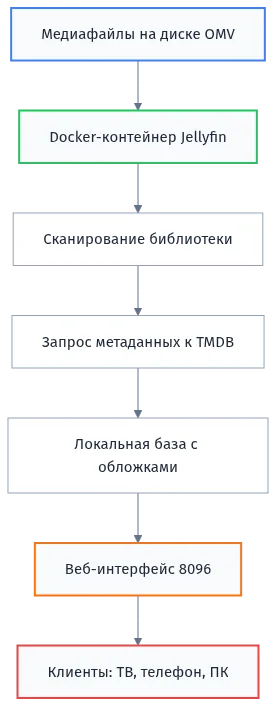
Верификация: как проверить что omv медиасервер работает
После сканирования открой библиотеку фильмов. Должны появиться постеры, описания, информация о качестве видео и звука.
Проверка из командной строки OMV:
docker psУбедись что контейнер `jellyfin` в статусе «Up».
Проверка логов (если что-то не так):
docker logs jellyfin --tail 50Ищи ошибки подключения к папкам или скачивания метаданных.
Проверка воспроизведения: Выбери любой фильм в веб-интерфейсе и запусти его прямо в браузере. Если видео идёт без проблем — базовая функциональность работает.
Осложнения и их решение
Здесь собраны типичные грабли, на которые наступают все.
Ошибка: «Нет доступа к медиапапкам»
Симптом: В библиотеке пусто или Jellyfin пишет об ошибке доступа при сканировании.
Причина: Неправильные права на файлы или ошибка в UID/GID в compose-файле.
Решение: Проверь права на папках с медиа. Они должны быть читаемы для группы `users` (GID 100) или для всех.
sudo chmod -R 755 /srv/dev-disk-by-uuid-XXXXXX/Media
sudo chown -R openmediavault:users /srv/dev-disk-by-uuid-XXXXXX/Media
Также убедись что в compose-файле в строке `user:` указаны правильные `UID:GID` пользователя `openmediavault`.
Ошибка: «Транскодирование не работает, видео тормозит»
Симптом: При просмотре на слабом устройстве или при включении субтитров видео начинает дёргаться, процессор OMV загружен на 100%.
Причина: Программное транскодирование слишком нагружает CPU. Нужно задействовать аппаратное ускорение (QuickSync, VAAPI, NVENC).
Решение: Для Intel CPU с iGPU нужно пробросить устройство `/dev/dri` в контейнер и включить VAAPI в настройках Jellyfin.
1. Добавь в раздел `services.jellyfin` compose-файла:
devices:
  - "/dev/dri:/dev/dri"
2. Перезапусти контейнер.
3. В веб-интерфейсе Jellyfin зайди в Настройки → Сервер → Транскодирование. Включи опцию «Аппаратное транскодирование» и выбери VAAPI.
Ошибка: «Метаданные на русском не скачиваются»
Симптом: Все описания и обложки на английском, хотя в настройках выбран русский язык.
Причина: Порядок скачивания метаданных или отсутствие русских провайдеров в библиотеке.
Решение: В настройках библиотеки (изменяются после создания) добавь провайдера «The Movie Database» и поставь его первым. Убедись что в настройках сервера (Настройки → Общие) регион выставлен «Россия».
Альтернативы Jellyfin: Plex и Emby
Выбор медиасервера — дело вкуса и кошелька.
| Функция | Jellyfin | Plex | Emby |
|---|---|---|---|
| Лицензия | Open Source (GPL) | Проприетарная | Проприетарная |
| Стоимость | Бесплатно, все функции | Бесплатно с ограничениями, подписка Plex Pass | Бесплатно с ограничениями, лицензия Emby Premiere |
| Удалённый доступ | Настраивается вручную (reverse proxy) | Встроенный, простой (Plex Relay) | Встроенный, простой |
| Клиенты | Официальные для основных платформ | Огромная поддержка, приложения на всех Smart TV | Хорошая поддержка |
| Сложность настройки | Средняя | Низкая | Средняя |
Когда выбирать Plex: Если хочешь максимально просто и без заморочек получить доступ к своей библиотеке из любого места, а готовность платить за Plex Pass не пугает. Plex сам пробьёт NAT и предоставит красивый интерфейс.
Когда выбирать Emby: Если нужен компромисс между открытостью Jellyfin и удобством Plex. Emby часто считается более стабильным, чем Jellyfin, но требует лицензии для мобильных приложений.
Когда выбирать Jellyfin: Если принципиально не хочешь платить, контролировать все данные самому и не доверять облачным посредникам. И если не боишься немного покопаться в настройках.
Профилактика и мониторинг
Чтобы твой omv медиасервер работал годами без сбоев, сделай несколько простых вещей.
1. Регулярные бэкапы конфигурации: Всё состояние Jellyfin (настройки, данные о просмотрах, пользователях) лежит в томе `/config`. Просто архивируй эту папку раз в месяц. Восстановление — останови контейнер, замени содержимое папки, запусти снова.
2. Мониторинг через OMV: В OMV есть встроенный мониторинг ресурсов. Следи за заполнением диска с медиа и загрузкой CPU. Если CPU постоянно высокий — проверь не включено ли транскодирование для всех клиентов без надобности.
3. Автоматическое обновление контейнеров: Для Docker-контейнеров есть утилиты типа Watchtower. Но с медиасервером будь осторожен — обновления иногда ломают обратную совместимость. Лучше обновлять вручную после чтения changelog.
docker-compose -f /path/to/jellyfin.yml pull
docker-compose -f /path/to/jellyfin.yml up -d
4. Безопасность удалённого доступа: Если открываешь доступ из интернета, никогда не пробрасывай порт 8096 напрямую. Используй reverse proxy (Nginx Proxy Manager, который тоже можно поставить в OMV) с SSL-сертификатом от Let’s Encrypt и аутентификацией.
Часто задаваемые вопросы (FAQ)
Почему omv медиасервер не видит мои файлы после настройки?
В 95% случаев проблема в правах доступа (permissions). Docker-контейнер работает под определённым пользователем (UID). Убедись что этот пользователь (или его группа) имеет право на чтение папок с медиа на хосте OMV. Проверь командами ls -la /путь/к/медиа и id openmediavault, а затем свери с параметром user: в compose-файле.
Как проверить что транскодирование работает правильно?
Во время воспроизведения видео открой в веб-интерфейсе Jellyfin панель «Транскодирование» (иконка шестерёнки в плеере). Там будет указан кодек и метод (например, VAAPI). Также можно через SSH посмотреть нагрузку на GPU командой intel_gpu_top (для Intel) или через htop увидеть что процесс ffmpeg не грузит CPU на 100%.
Что делать если обложки и метаданные не скачиваются на русском?
Сначала проверь настройки библиотеки: русский язык должен быть первым в списке «Метаданные». Убедись что в настройках сервера (Общие) регион стоит «Россия». Если не помогло — добавь вручную провайдера «The Movie Database» (TMDB) — у него часто лучшая русская локализация.
Чем медиасервер на OMV лучше готовой NAS (Synology/QNAP)?
Ценой и контролем. OMV ставится на любое железо, которое у тебя есть (старый ПК, мини-компьютер). Ты не переплачиваете за бренд и можешь апгрейдить компоненты по отдельности. Готовые NAS часто имеют менее производительные процессоры, которых может не хватить для транскодирования нескольких потоков. С другой стороны, у готовых решений — более полированный интерфейс и простая настройка «из коробки». Выбор между «сделай сам» и «работает из коробки».
Можно ли смотреть контент с omv медиасервера вне дома?
Да, но нужно настроить безопасный удалённый доступ. Самый простой способ (для Plex) — использовать встроенный Plex Relay. Для Jellyfin и Emby рекомендуется установить reverse proxy (например, Nginx Proxy Manager) с SSL и, желательно, дополнительным слоем аутентификации (Authelia, Authentik) или использовать VPN (WireGuard) для доступа в домашнюю сеть.
Прогноз и итоги
Итак, что мы сделали? Мы взяли обычный OMV, который хранит файлы, и превратили его в интеллектуальный omv медиасервер. Теперь твоя медиаколлекция — это не просто папка с файлами, а управляемая библиотека с обложками, описаниями и возможностью просмотра на любом устройстве. Мы прошли через установку Docker, настройку контейнера Jellyfin, решение проблем с правами и транскодированием.
Что работает сейчас? Ты можешь открыть браузер на любом устройстве в локальной сети, зайти на `http://OMV:8096`, увидеть красивый интерфейс с твоими фильмами и сериалами, запустить просмотр. Твой телевизор со Smart TV, телефон с приложением Jellyfin или Kodi с плагином — всё это теперь клиенты твоего персонального Netflix. Без абонентской платы, без исчезающего контента, без сюрпризов от правообладателей.
Если после всех шагов что-то не заработало — не страшно. Пиши в комментариях, описывай проблему детально (какая ошибка, что делал, версия OMV). Разберёмся вместе. Удачи в построении твоего домашнего кинотеатра!
Тонкая настройка Docker-контейнера Jellyfin
После базовой установки Jellyfin в Docker требуется оптимизация для повышения стабильности и производительности. В файле docker-compose.yml или через интерфейс Portainer задайте лимиты ресурсов: для контейнера рекомендуется выделить не более 4 ядер CPU и 4 ГБ оперативной памяти, чтобы избежать конфликтов с другими службами OMV. Явно укажите версию образа, например, jellyfin/jellyfin:10.9.7, чтобы предотвратить неожиданные обновления, которые могут сломать конфигурацию. Настройте правильные пути монтирования томов: папку с медиафайлами смонтируйте как /media, а для конфигурации используйте отдельный том, например, /config, который должен находиться на системном SSD для быстрого доступа к базам данных. Проверьте настройки переменных среды, таких как PUID и PGID — они должны соответствовать идентификаторам пользователя и группы, созданным в OMV для доступа к файлам. Для аппаратного транскодирования добавьте устройство /dev/dri/renderD128 в раздел devices, если используется Intel Quick Sync, или соответствующие модули для GPU NVIDIA.
Отдельное внимание уделите настройке сети Docker. По умолчанию контейнеры используют сеть bridge, что может приводить к задержкам. Создайте пользовательскую сеть bridge с фиксированной подсетью, например, 172.20.0.0/24, и закрепите за контейнером статический IP-адрес для удобства управления. Это также упростит настройку брандмауэра UFW на хосте OMV. Откройте только необходимые порты: 8096 для веб-интерфейса и 8920 для HTTPS, если используется SSL-сертификат. Для потоковой передачи по протоколу DLNA убедитесь, что порт 1900/UDP также доступен в локальной сети. Проверьте логи контейнера на предмет ошибок инициализации с помощью команды ‘docker logs jellyfin’ — частые проблемы включают отказ в доступе к папкам из-за неправильных разрешений или отсутствие поддержки кодеков в системе.
Интеграция с клиентскими устройствами и профили качества
Для полноценной работы домашнего кинотеатра необходимо корректно настроить клиентские приложения Jellyfin на различных устройствах. На телевизорах Smart TV с поддержкой DLNA активируйте сервер в настройках Jellyfin в разделе ‘DLNA’ и настройте профили, указав максимальное разрешение для каждого устройства. Для Android TV установите официальное приложение Jellyfin из Google Play Store, в настройках укажите адрес сервера в формате http://IP_OMV:8096 и включите опцию ‘Воспроизводить оригинальный формат’, чтобы избежать лишней транскодировки, если устройство поддерживает кодеки исходных файлов. На компьютерах под управлением Windows или macOS используйте медиацентр Kodi с плагином Jellyfin для интеграции — это обеспечит наилучшее качество изображения и поддержку всех аудиоформатов, включая Dolby TrueHD и DTS-HD MA.
Ключевой аспект — создание профилей качества для автоматической адаптации потока под возможности сети и клиента. В веб-интерфейсе Jellyfin перейдите в ‘Настройки администратора’ -> ‘Транскодирование’. Создайте новый профиль с именем ‘Домашняя сеть’ и задайте разрешения от 720p до 4K, битрейты от 2 Мбит/с до 50 Мбит/с. Для внешнего доступа создайте профиль ‘Мобильный интернет’ с ограничением битрейта в 5 Мбит/с и разрешением до 1080p. Включите аппаратное ускорение транскодирования, выбрав VAAPI для Intel GPU или NVENC для NVIDIA. Проверьте его работу, запустив поток на клиенте с ограниченной пропускной способностью и наблюдая за графиком в ‘Панели управления’ -> ‘Активность’ — там отображается процент использования GPU и скорость транскодирования. Оптимальные значения для 4K HDR — не менее 60 кадров в секунду при использовании Intel Quick Sync 11-го поколения.
Расширенное управление медиатекой и метаданными
Качество отображения коллекции зависит от точности и полноты метаданных. Jellyfin по умолчанию использует сканеры для фильмов (TheMovieDb) и сериалов (TheTVDb), но для нишевого контента, такого как аниме или независимое кино, добавьте дополнительные плагины метаданных через ‘Плагины’ в панели администратора. Загрузите репозиторий ‘Jellyfin.Plugin.AniDb’ и настройте приоритет источников, чтобы сначала использовалась база AniDB, а затем — резервные варианты. Для фильмов в высоком разрешении важно правильно идентифицировать версию — в названии файла укажите год выпуска и разрешение, например, ‘Фильм (2023) [2160p].mkv’. Это поможет сканеру точнее сопоставить данные.
Автоматизация пополнения медиатеки реализуется через связку с программами типа Sonarr (для сериалов) и Radarr (для фильмов). Установите их в Docker на том же сервере OMV, создав отдельные контейнеры. В настройках Sonarr укажите папку для загрузок торрент-клиента (например, Transmission) и конечную папку для готовых серий, которая должна быть доступна Jellyfin. Затем в Jellyfin добавьте эту папку в библиотеку с типом ‘Сериалы’. Аналогично настройте Radarr для фильмов. Для обработки субтитров используйте Bazarr, который автоматически загружает субтитры на нужных языках и конвертирует их в формат, поддерживаемый клиентами. Все эти службы должны работать под одним сетевым пользователем OMV, чтобы избежать проблем с правами доступа к файлам.
FAQ
Какой минимальный объем оперативной памяти требуется для OMV с Jellyfin?
Для базовой работы OMV и Jellyfin без активной транскодировки достаточно 4 ГБ ОЗУ. Если планируется одновременная трансляция нескольких потоков с перекодировкой, особенно в 4K, рекомендуется минимум 8 ГБ. При использовании дополнительных сервисов, таких как Sonarr или Radarr, лучше иметь 12-16 ГБ для стабильной работы.
Почему Jellyfin не видит файлы на подключенных дисках?
Эта проблема обычно связана с правами доступа. Убедитесь, что пользователь, под которым работает контейнер Jellyfin (с идентификаторами PUID и PGID), имеет права на чтение папки с медиафайлами. В OMV проверьте разрешения файловой системы через веб-интерфейс в разделе ‘Доступ к правам управления файлами’ и назначьте правильного пользователя.
Как обновить Jellyfin в Docker до новой версии?
Остановите текущий контейнер через Portainer или командой docker stop jellyfin. Удалите его командой docker rm jellyfin, затем обновите образ jellyfin/jellyfin:latest через docker pull. Запустите контейнер заново с теми же параметрами монтирования томов и переменными среды. Ваши настройки и библиотека останутся нетронутыми, так как хранятся в отдельном томе /config.
Какие форматы видео поддерживает аппаратное транскодирование в Jellyfin?
Поддержка зависит от установленного оборудования. Интегрированная графика Intel (начиная с 6-го поколения) через Quick Sync хорошо справляется с H.264, HEVC (H.265) и VP9 до 10 бит. Видеокарты NVIDIA с чипами серии Pascal и новее через NVENC эффективно транскодируют H.264 и HEVC. Для проверки конкретных кодеков используйте команду в терминале OMV: vainfo для Intel или nvidia-smi для NVIDIA.
Как организовать удаленный доступ к медиасерверу из интернета?
Наиболее безопасный способ — поднять VPN-сервер, например, WireGuard, непосредственно на OMV в отдельном Docker-контейнере. После подключения к VPN ваш домашний сервер будет доступен как устройство в локальной сети. Альтернатива — использование обратного прокси, такого как Nginx Proxy Manager, с обязательным настройкой SSL-сертификатов Let’s Encrypt для шифрования трафика.

Author: Александра Сергеевна
Оставайтесь на связи
Рецепты от IT-боли. Без воды, без рекламы, без маркетинговой шелухи.
Подписаться на IT-Аптеку →


Застрял на моменте с UID/GID для Docker. У меня OMV 7, пользователь создан через веб-интерфейс, и команда `id openmediavault` выдаёт одно, а в дисках права совсем другие. Как понять, какой именно UID:GID прописать в compose, чтобы Jellyfin точно увидел папку /media, не открывая доступ всем подряд? Если ошибиться, контейнер просто молча не читает файлы или сразу пишет ошибку в лог?
Ошибка прав в Jellyfin обычно не вылезает в лог контейнера как таковая: сервер стартует, но при сканировании библиотека остаётся пустой или появляется «Access denied» на конкретные пути. Поэтому проверяй не лог Docker, а именно сканирование в веб-интерфейсе.
Практический порядок такой. Сначала в SSH посмотри реальные владельцев папки с медиа: `ls -ln /srv/dev-disk-by-uuid-XXXXXX/Media`. Третий и четвёртый столбцы это UID и GID, которые нужно прописать в строке `user:` compose-файла. Не ориентируйся на имя пользователя из веб-морды OMV: после ручного создания пользователя или копирования папки с другого диска цифры часто не совпадают с ожидаемыми 1000:100.
Если хочешь гарантию, сделай отдельную группу, например `media`, с GID 2000, дай ей `chmod -R g+rX` и `chgrp -R media` на папку, а в compose укажи `user: «:2000″`. Пользователь должен входить в эту группу: `usermod -aG media openmediavault`, потом перезайти в сессию, иначе изменения группы не подхватятся.
Проверка быстрая: внутри контейнера выполни `docker exec -it jellyfin id` и `docker exec -it jellyfin ls -la /media`. Если видишь свои файлы и UID совпадает с настройкой библиотеки, всё поедет. В OMV 7 также проверь, что общая папка не перемонтируется плагином с другими правами после перезагрузки: `mount | grep Media` покажет опции монтирования.
Словил залипание сканера на сериалах с русскими названиями файлов: Jellyfin утаскивал метаданные из TMDB, но постеры и описания сыпались половиной на английском, а сезон распознавался как шестой при фактическом первом. Помогло переименование папок по шаблону Show Name (Year) / Season 01, но пересканировать пришлось через удаление папки из библиотеки, иначе старые кривые записи тянулись из базы и всё возвращалось на круги своя. Отдельно прописать язык метаданных в самой библиотеке не хватало, Jellyfin всё равно тащил изначальный кэш. Почему при повторе сканирования уже исправленной структуры поверх сломанной библиотеки кэш не обновляется и приходится полностью убирать папку с последующей очисткой метаданных?
Да, это классика метаданных в Jellyfin. Дело в том, что после первого скана у каждого item уже есть внутренний Id и привязка к провайдеру. Повторный скан по умолчанию ищет только новые файлы, а существующие сравнивает по mtime и размеру и не трогает уже записанную метаданные. Чтобы перетащить привязку, надо в настройках библиотеки включить «Сканирование библиотеки» с опцией «Заменить все метаданные», но это грубо. Аккуратнее так: для конкретной библиотеки в меню «…» на странице управления есть «Обновить метаданные» и галочка «Заменить существующие изображения», она перезапрашивает данные по текущему сопоставлению, но не чинит неверное определение сезона. Если имя файла менялось, безопасно так: в настройках библиотеки убрать путь, сохранить, потом удалить папку из библиотеки (не с диска), и добавить заново. Параллельно проверьте в Scheduled Tasks задание «Scan Media Library», там есть галка «Собирать метаданные заново» — по сути принудительный refresh. Плюс полезно в разделе «Метаданные» библиотеки явно указать порядок провайдеров и язык, и выключить «Предпочитать встроенные названия», иначе имена из mkv-тегов перебивают парсер. Если хотите меньше сюрпризов, переименовывайте файлы не вручную, а через tinyMediaManager или filebot до первого скана. И ещё нюанс: свежие версии Jellyfin держат метаданные не в папке фильма, а в /config/data/metadata, так что ручная правка файлов на диске ничего не даёт.