

Как защитить домашнюю сеть от атак через IoT-устройства: вопрос не про антивирус на телефоне. Камера, розетка, лампочка и телевизор живут в одном адресном пространстве с ноутбуком, NAS и рабочим VPN. Один зараженный девайс за ночь превращает твой интернет в часть ботнета. Разберу рецепт, который закрывает эту дыру: отдельный VLAN, отдельный SSID, выключенный UPnP и firewall между ними. На всё уйдет от 40 минут на роутере уровня Keenetic до 2 часов, если у тебя MikroTik или OpenWrt.
- Выключи UPnP на роутере. Одна галочка, закрывает автоматический проброс портов IoT во внешний интернет.
- Вынеси все умные устройства в отдельный VLAN и отдельный SSID с client isolation. Камера больше не видит ноутбук и NAS.
- Заблокируй межвлановый трафик правилами firewall. Разрешай только то, что реально нужно: DNS, NTP, доступ к своему брокеру MQTT или Home Assistant.
- Смени дефолтные логины и пароли на каждом устройстве, отключи Telnet (порт 23), HTTP-админку замени на HTTPS, проверь RTSP (порт 554).
Проверь результат сканером портов из домашней сети и снаружи. Если порты закрыты и VLAN изолирован, ты уже обогнал 90% домашних сетей.
Диагноз: у тебя уже есть ботнет, ты просто об этом не знаешь
Поднял MikroTik, настроил Wi-Fi, всё летает. Через месяц роутер грузится под 80%, в логах лезут SSH-попытки из Румынии, а интернет по вечерам отваливается. Знакомо? Это классика: IoT-устройства сидят в одной сети с твоими личными данными, живут на предустановленных admin/admin, и никто их не обновляет.
Ботнет Mirai в 2016 году собрал больше 600 000 IoT-устройств, используя словарь всего из 62 стандартных логинов и паролей. Ничего принципиально не изменилось. Камеры и роутеры с тех пор размножились, а прошивки у многих до сих пор не умеют сами обновляться.
Что в статье: разбор причин, почему стандартная домашняя сеть протекает, таблица требований, схема изоляции, пошаговая настройка VLAN и firewall с командами для RouterOS v7 и OpenWrt, отдельный SSID для IoT, проверка результата. Минимум теории, максимум copy-paste.
Тебе понадобится:
- Роутер с поддержкой VLAN и firewall. Если у тебя простой ISP-роутер без VLAN, увидишь в альтернативах ниже, как жить без него.
- Доступ к веб-морде или SSH роутера.
- Список IoT-устройств с их MAC-адресами.
- 30-60 минут безделья и чайник чая.
Причины, почему домашняя сеть протекает
Разберу по пунктам, чтобы ты понимал, от чего защищаемся. Каждую причину привязал к конкретному симптому или вектору атаки.
1. Предустановленные учетные данные
Камеры, роутеры, NAS и умные розетки приходят с завода с логинами admin/admin, root/root, admin/12345. Половина людей их не меняет. Mirai именно на это и рассчитывал: 62 пары логин/пароль, никаких эксплойтов, чистый вход через Telnet. Брутфорс на таком устройстве без блокировки после неудачных попыток занимает минуты.
2. Нет обновлений после окончания поддержки
Средний срок поддержки IoT-устройства: 2-3 года. Дальше производитель закрывает ветку, прошивка перестает получать патчи, уязвимости остаются открытыми навсегда. Камера 2019 года в 2024-м это уже не гаджет, а потенциальный вход в твою сеть.
3. Устройства не умеют обновляться сами
Автообновление есть далеко не везде. На многих моделях надо зайти на сайт производителя, скачать бинарник, залить вручную через веб-морду. Люди этого не делают. Гаджет работает, никто не трогает, дыра живет годами.
4. UPnP открывает порты без спроса
Universal Plug and Play на роутере позволяет любому устройству в сети попросить проброс порта наружу. Камера с удаленным просмотром открывает себе 8080, приложение светильника дырявит еще пару портов, и ты об этом не знаешь. Снаружи все это индексируют Shodan и Censys: порты 23 (Telnet), 80 (HTTP), 554 (RTSP) торчат в интернет за секунды после включения UPnP.
5. Всё в одной сети
Без VLAN камера, ноутбук, телефон и NAS в одном broadcast-домене. Зараженная камера сканирует ARP и находит ноутбук. Дальше либо SMB-шар, либо открытый RDP, либо API NAS. Горизонтальное перемещение в плоской сети занимает секунды.
6. MQTT без TLS
Умный дом часто поднимают на MQTT-брокере. Если брокер принимает подключения по 1883 без TLS и без авторизации, то любой в сети видит все топики, включая включение замка и статус датчиков движения. Логин и пароль в MQTT без TLS передаются открытым текстом.
7. Wi-Fi без изоляции клиентов
Даже на отдельном SSID без client isolation умные колонки и камеры видят друг друга. Один зараженный узел сканирует остальных и заражает по цепочке. Изоляция клиентов режет это на корню.
Рейтинг защиты домашней сети от IoT-атак по усилию
| Мера | Эффект | Сложность | Время |
|---|---|---|---|
| Сменить дефолтные пароли | Закрывает 80% ботнет-векторов | Низкая | 10 мин |
| Отключить UPnP | Убирает самопроброс портов | Низкая | 2 мин |
| Отдельный SSID + client isolation | Изолирует IoT друг от друга | Средняя | 15 мин |
| Отдельный VLAN для IoT | Полная изоляция от домашней сети | Высокая | 40 мин |
| Firewall между VLAN | Контроль всех потоков IoT | Высокая | 30 мин |
| Отключить Telnet, RTSP наружу | Закрывает Shodan-векторы | Средняя | 15 мин |
Мой порядок такой: сначала дешевое, потом структурное. Пароли и UPnP это пять минут. VLAN и firewall это уже нормальная инженерная работа, но именно она дает устойчивый результат, а не косметику.
Рецепт: сегментация домашней сети под IoT
Ниже полная последовательность. Делай по шагам, не перескакивая. На каждом шаге есть команда и ожидаемый результат, чтобы ты не гадал, сработало или нет.
Подготовка: инвентаризация и доступы
Не начинай настройку, пока не выписал все IoT-устройства. Отключи от роутера всё, что можно отключить, включай по одному и смотри, кто появился в DHCP-leases. Устройства, которые никуда не стучатся, тоже выписывай: их потом легче поймать по MAC.
На MikroTik:
# Список активных DHCP-аренд
/ip dhcp-server lease print terse

# Список всех MAC в bridge FDB
/interface bridge host print terse
Ожидаемый результат: таблица MAC-адресов с hostname. У камер там будет что-то типа IPC-XXXX, у розеток Tuya или ESP-XXXX.
Требования к среде:
| Компонент | Минимум | Рекомендую |
|---|---|---|
| Роутер | Поддержка VLAN 802.1Q | MikroTik hAP ax2 / RB5009, OpenWrt на x86 |
| Прошивка роутера | RouterOS v7.10+ | RouterOS актуальная на момент написания, проверь релизы |
| Wi-Fi точка доступа | Поддержка нескольких SSID | Любая с VLAN-per-SSID и client isolation |
| Коммутатор | Не нужен | Управляемый, если IoT подключены по проводу |
| Альтернативная прошивка | OpenWrt 22.03+ | OpenWrt актуальная на момент написания, проверь релизы |
На момент публикации актуальна версия RouterOS v7. Перед установкой проверь свежие релизы на mikrotik.com. Для OpenWrt аналогично: openwrt.org.
Таблица портов, которые должны быть закрыты снаружи
| Порт | Протокол | Назначение | Доступен снаружи |
|---|---|---|---|
| 22 | TCP | SSH на IoT и роутер | Нет |
| 23 | TCP | Telnet (дефолт на многих камерах) | Нет, выключить на устройстве |
| 80 | TCP | HTTP-админка камеры | Нет |
| 443 | TCP | HTTPS-админка | Только из LAN/VLAN IoT |
| 554 | TCP/UDP | RTSP видеопоток | Нет |
| 1883 | TCP | MQTT без TLS | Нет |
| 8883 | TCP | MQTT over TLS | Нет, только внутри |
| 1900 | UDP | SSDP/UPnP | Нет, выключить UPnP на роутере |
| 5353 | UDP | mDNS | Нет, не должен проходить между VLAN |
Вот тут важно: открытый наружу порт 554 на камере это подарок для Shodan. Через RTSP без авторизации смотрят видеопоток без пароля. Проверь свои камеры на запрет анонимного RTSP в их веб-морде.
Схема изоляции IoT
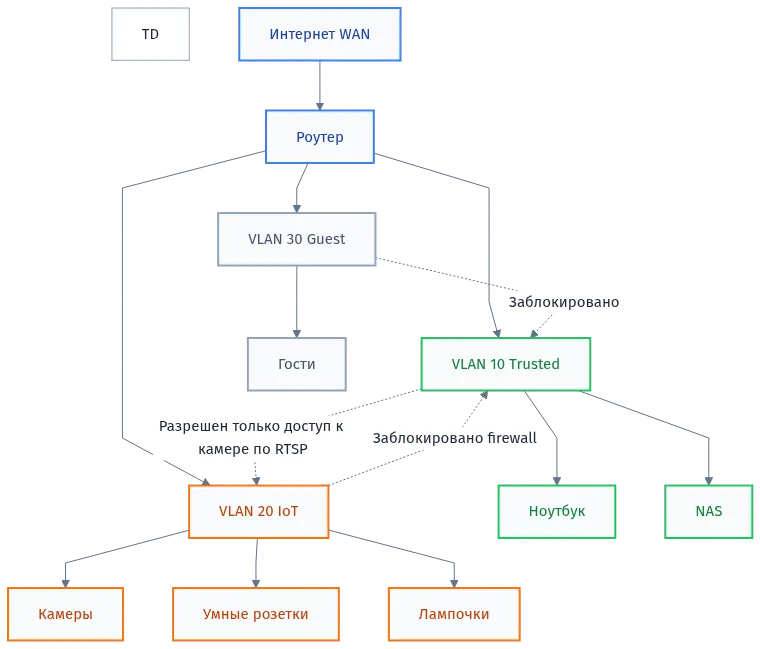
Логика простая: IoT видит только интернет и, при необходимости, одну конкретную машину, где крутится Home Assistant или scrypted. Домашние устройства в trusted VLAN не видят IoT. IoT не видит друг друга, если ты на отдельном SSID включил client isolation.
Шаг 1. Отключить UPnP
Это делается до всего остального, потому что UPnP может за минуту пробросить камеру наружу и свести на ноль всю дальнейшую работу.
На RouterOS v7:
# Проверить статус UPnP
/ip upnp print

# Отключить
/ip upnp disable 0
/ip upnp set enabled=no
Ожидаемый результат: enabled: no в выводе. После этого проверь список пробросов, ничего лишнего не осталось:
/ip firewall nat print where chain=dstnat
Убери все dstnat-правила, которые ты не создавал руками. UPnP часто оставляет следы.
На OpenWrt:
# Убедиться что miniupnpd не установлен или остановлен
/etc/init.d/miniupnpd stop
/etc/init.d/miniupnpd disable
На простых роутерах типа Keenetic или TP-Link: в веб-морде раздел NAT → UPnP либо WAN → UPnP, галочку снять. В разделе «Переадресация портов» проверь, что нет автоматических записей.
Важное предупреждение: если у тебя удаленный доступ к камере через родное приложение работал именно за счет UPnP, он перестанет работать. Это ожидаемо. Решение: либо смотреть камеру через свой VPN, либо через Home Assistant, который стоит в trusted VLAN и не торчит наружу.
Шаг 2. Создать VLAN для IoT
На MikroTik возьми bridge, создай VLAN 20 для IoT и 10 для доверенной сети.
# Создать VLAN 20 поверх bridge
/interface vlan
add name=vlan20-iot vlan-id=20 interface=bridge
add name=vlan10-trusted vlan-id=10 interface=bridge

# IP-адреса
/ip address
add address=192.168.20.1/24 interface=vlan20-iot
add address=192.168.10.1/24 interface=vlan10-trusted

# DHCP-сервер для IoT
/ip pool add name=pool-iot ranges=192.168.20.100-192.168.20.200
/ip dhcp-server add name=dhcp-iot interface=vlan20-iot address-pool=pool-iot lease-time=1d disabled=no
/ip dhcp-server network add address=192.168.20.0/24 gateway=192.168.20.1 dns-server=192.168.20.1
Ожидаемый результат: в выводе /interface vlan print два новых интерфейса в статусе running, в /ip address print два адреса.
На OpenWrt через UCI:
uci add network device
uci set network.@device[-1].name='br-iot'
uci set network.@device[-1].type='bridge'
uci set network.@device[-1].ports='eth1.20'

uci set network.iot=interface
uci set network.iot.device='br-iot'
uci set network.iot.proto='static'
uci set network.iot.ipaddr='192.168.20.1'
uci set network.iot.netmask='255.255.255.0'

uci commit network
/etc/init.d/network reload
Шаг 3. Отдельный SSID с client isolation
IoT по Wi-Fi подключай к отдельному SSID, который висит на VLAN 20. Имя типа «Home-IoT». Пароль другой, не тот же, что у основного SSID.
На RouterOS Wi-Fi:
/interface wifi
add name=wifi-iot master-interface=wifi1 ssid="Home-IoT" security.authentication-types=wpa2-psk security.passphrase="СЛОЖНЫЙ_ПАРОЛЬ"
set wifi-iot vlan-id=20 default-forwarding=no
default-forwarding=no и есть client isolation. Клиенты SSID не видят друг друга на уровне Wi-Fi, весь трафик идет через роутер, где его ловит firewall.
Ожидаемый результат: /interface wifi print показывает wifi-iot в статусе running. Подключи телефон с фейковым именем, увидишь выдачу IP из 192.168.20.0/24.
Шаг 4. Firewall: закрыть IoT от домашней сети
Здесь основная защита. Логика такая:
- IoT VLAN может ходить в интернет (DNS, NTP, HTTPS к облаку производителя).
- IoT VLAN не может ходить в trusted VLAN ни на какой порт, кроме явно разрешенных.
- Trusted VLAN может инициировать подключения к IoT (например, открыть веб-морду камеры), но не наоборот.
- Forward между IoT и гостевым VLAN заблокирован в обе стороны.
/ip firewall filter
# Разрешить established и related
add chain=forward action=accept connection-state=established,related
add chain=forward action=drop connection-state=invalid

# IoT -> Internet (разрешаем)
add chain=forward action=accept in-interface=vlan20-iot out-interface=ether1-wan comment="IoT to Internet"

# IoT -> Trusted (запрещаем полностью)
add chain=forward action=drop in-interface=vlan20-iot out-interface=vlan10-trusted comment="IoT to Trusted drop"

# Trusted -> IoT (разрешаем, но только к конкретным сервисам если хочешь строго)
add chain=forward action=accept in-interface=vlan10-trusted out-interface=vlan20-iot comment="Trusted to IoT"

# Guest -> IoT и Guest -> Trusted (запрещаем)
add chain=forward action=drop in-interface=vlan30-guest out-interface=vlan20-iot
add chain=forward action=drop in-interface=vlan30-guest out-interface=vlan10-trusted

# Всё остальное drop
add chain=forward action=drop comment="Default drop"
Ожидаемый результат: /ip firewall filter print stats показывает счетчики по правилам. Если IoT-устройство пытается ходить в trusted VLAN, счетчик растет. Это значит, правило работает.
Хочешь строже: замени разрешающее правило Trusted → IoT на точечные, только к конкретным портам и адресам.
# Trusted может только RTSP и HTTPS к камере 192.168.20.101
add chain=forward action=accept in-interface=vlan10-trusted out-interface=vlan20-iot protocol=tcp dst-address=192.168.20.101 dst-port=554,443 comment="Trusted to Camera only"
add chain=forward action=drop in-interface=vlan10-trusted out-interface=vlan20-iot comment="Trusted to IoT drop rest"
Шаг 5. Закрыть DNS-утечку и SSDP через VLAN
Стандартный прикол: IoT-устройства ломятся в 224.0.0.251:5353 (mDNS) и 239.255.255.250:1900 (SSDP). Без блокировки эти multicast-пакеты пробивают границы VLAN, если не резать на уровне bridge filters или firewall.
# Заблокировать SSDP и mDNS между VLAN
/ip firewall filter
add chain=forward action=drop protocol=udp dst-address=239.255.255.250 dst-port=1900 comment="Block SSDP"
add chain=forward action=drop protocol=udp dst-address=224.0.0.251 dst-port=5353 comment="Block mDNS cross-VLAN"
Если используешь mDNS-reflector для Home Assistant, делай исключение только по нужным сервисам, иначе рефлектор пробросит весь mDNS в trusted сеть.
Шаг 6. Сменить дефолтные пароли на самих устройствах
Firewall это стены, но камера с admin/admin за ними всё равно превратит IoT VLAN в пляж для ботнета. Начни с камер, они самые вкусные.
Инструкция не одна, у каждого вендора свой интерфейс. Принципы одинаковые:
- Логин root или admin заменить на уникальное имя.
- Пароль минимум 16 символов, сгенерированный менеджером паролей, сохраненный в KeePassXC или аналоге.
- Telnet отключить, оставить только HTTPS.
- RTSP-доступ закрыть паролем, анонимные потоки вырубить.
- Автообновление включить, если есть. Ручное поставить в календарь раз в квартал.
- Весь телеметрический «облачный доступ» выключить, если не пользуешься.
Широковещательные Telnet и UPnP на камерах с прошивкой от 2018 года часто не выключаются из веб-морды. Тогда изолируй устройство в отдельный VLAN и там дропай порты 23 и 1900 на ingress.
Шаг 7. MQTT: включить аутентификацию и TLS
Если у тебя Mosquitto без пароля и TLS, любой в IoT VLAN читает все топики и может управлять устройствами. Включи минимальную защиту.
# Настройка Mosquitto
# /etc/mosquitto/conf.d/local.conf

listener 8883
cafile /etc/mosquitto/certs/ca.crt
certfile /etc/mosquitto/certs/server.crt
keyfile /etc/mosquitto/certs/server.key
allow_anonymous false
password_file /etc/mosquitto/passwd
require_certificate false
Файл конфигурации кладу как есть. Затем создай пользователя:
mosquitto_passwd -c /etc/mosquitto/passwd iotclient
systemctl restart mosquitto
Ожидаемый результат: подключение на 1883 не работает, на 8883 с паролем работает. Порт 8883 не открывай во внешний интернет. Если нужен доступ извне, делай через VPN или через TLS-прокси в trusted VLAN.
Сам брокер MQTT у меня живет в trusted VLAN, и разрешение из IoT VLAN в trusted только на 8883 к конкретному адресу. Обратного разрешения нет.
Безопасность на этом этапе: что ещё закрыть сразу
Пока ты в консоли роутера, заодно подтяни:
- SSH на роутере. Оставь только ключи, пароль отключи.
/ip ssh set strong-crypto=yesи/user set admin password=... authorized-keys=.... Если не знаешь, как настроить ключи, это отдельная тема, ниже будет чуть детальнее. - Fail2ban для SSH. На RouterOS есть address-list, куда можно писать по неудачным попыткам. На OpenWrt ставится полноценный fail2ban через opkg.
- WAN firewall. Если ты делал проброс портов для игр и камер, пересмотри их. Всё, что не нужно, выключи. Стандартный
input drop on WANобязателен. - DNS. Используй свой DNS на роутере, например через DoH. Утечка DNS на IoT-устройствах это способ знать, что ты смотришь, даже если трафик шифрован.
- SSID админки. WPA3 если поддерживается, WPA2-минимум. PMF обязательно, чтобы не было атак на Wi-Fi handshake.
- Резервная копия конфига роутера. Сделай
/export file=backup-before-changesперед правками. Если что-то отвалится, откатишься за 2 минуты.
Резервное копирование на этом этапе делается ещё до фаервольных изменений. Команда выше сохраняет backup в файл, лежащий в корне файловой системы роутера.
# Полный экспорт конфига в файл
/export file=backup-before-iot-segment

# Скачать на компьютер
# Через WinBox: Files -> backup-before-iot-segment.rsc -> Download
# Через SCP:
scp admin@192.168.10.1:backup-before-iot-segment.rsc ./
После изменений экспортни конфиг снова и положи в место, где он переживет сброс роутера. Например, на NAS, к которому у тебя доступ по SMB. И раз в квартал прогоняй scp свежего конфига туда же.
Проверка: как убедиться, что IoT реально изолирован
Настройка закончилась. Теперь не верь глазам, проверь руками. Пять независимых тестов, каждый закрывает свой сценарий.
Проверка 1: IoT не видит trusted VLAN
Подключись с IoT-устройства или с ноутбука, который временно перекинул в IoT SSID, и попробуй достучаться до ноутбука в основной сети.
# С IoT-устройства (или временно из IoT VLAN)
ping 192.168.10.10
Ожидаемый результат: 100% packet loss или Destination host unreachable. Если пинг проходит, firewall правило Trusted-ling не сработало. Проверь порядок правил: drop IoT → trusted должен стоять выше default drop и не перекрываться accept-правилами.
Проверка 2: доверенная сеть видит камеру, но не наоборот
С ноутбука в trusted VLAN:
# TCP-пинг камеры на 80 и 554
nc -zv 192.168.20.101 80
nc -zv 192.168.20.101 554
Ожидаемый результат: порты open. Это нормально, ты сам инициируешь соединение. Обратная проверка из IoT:
nc -zv 192.168.10.10 445
Ожидаемый результат: timeout или refused. SMB-порт 445 на ноутбуке недоступен из IoT.
Проверка 3: снаружи порты IoT закрыты
Сканируй себя снаружи. Либо через мобильный интернет с выключенным Wi-Fi, либо через любой онлайн-сканер, например ShieldsUP от GRC. Проверяй по внешнему IP твоего провайдера.
# С внешнего хоста
nmap -Pn -p 22,23,80,443,554,1883,8883,8080,8443 ВНЕШНИЙ_IP
Ожидаемый результат: все порты filtered или closed. Если видишь open на 554, срочно ищи правило dstnat и удаляй.
Проверка 4: IoT не открывает порты сам
После отключения UPnP камеры и приложения производителя могут жаловаться, но порты открывать не должны. Проверь список пробросов:
/ip firewall nat print where chain=dstnat and dynamic=yes
Ожидаемый результат: пусто. Динамические правила от UPnP появляются помеченными как D или dynamic. Если хоть одно есть, UPnP не выключен полностью.
Проверка 5: логи и счетчики
Правила firewall с комментариями считают пакеты. Через сутки посмотри статистику:
/ip firewall filter print stats where comment~"IoT"
Ожидаемый результат: правило IoT to Trusted drop имеет ненулевые счетчики. Это значит, что-то из IoT пыталось пробиться в доверенную сеть, и firewall это съел. Если счетчики нулевые на этом правиле, тоже нормально: устройства не лезут, куда не надо.
В логах роутера держи включенным log на drop-правилах на первое время:
/ip firewall filter set [find comment="IoT to Trusted drop"] log=yes log-prefix="IOT-DROP:"
/system logging add topics=firewall action=memory
/log print where message~"IOT-DROP"
Через пару дней выключи log, чтобы не засорять память роутера.
Если хочешь убедиться совсем жестко, возьми отдельный Raspberry Pi, поставь его в IoT VLAN и запусти с него nmap -sn 192.168.10.0/24. Живых хостов из trusted сети видеть не должен. Отдельно запусти простой ARP-скан и убедись, что ARP-таблица содержит только адреса IoT-подсети и шлюза.
# С Raspberry Pi в IoT VLAN
sudo apt install nmap arp-scan
sudo nmap -sn 192.168.10.0/24
sudo arp-scan --interface=eth0 192.168.20.0/24
Ожидаемый результат nmap: пустой результат по trusted, ожидаемый результат arp-scan: только устройства IoT, не больше.
Осложнения: что ломается на живом железе и как это починить
Схема сегментации из предыдущей части собирается за вечер, если всё пошло по плану. На практике план ломается на втором шаге, потому что производитель роутера считает, что ты должен жить в его интерфейсе. Ниже разбор ошибок, которые я видел в проде не один раз.
Ошибка: камера не подключается к новому SSID для IoT, в логах роутера authentication failed, хотя пароль правильный
Причина в 90% случаев: камера поддерживает только WPA2-PSK, а ты оставил на IoT-сети WPA3-Transition или чистый WPA3. Прошивки камер 2018-2020 годов про WPA3 не знают вообще.
Решение: понизь шифрование на гостевой/изолированной сети до WPA2-PSK AES. На RouterOS это правится в security-profile. Не оставляй TKIP, он давно сломан и часть устройств на нём поднимает только 54 Мбит.
/interface wireless security-profiles
set [find name=iot-sec] authentication-types=wpa2-psk mode=dynamic-keys \
  wpa2-pre-shared-key="СложныйПарольОтIoT"
На OpenWrt в /etc/config/wireless:
config wifi-iface 'iot'
  option device 'radio0'
  option network 'iot'
  option mode 'ap'
  option ssid 'HomeIoT'
  option encryption 'psk2'
  option key 'СложныйПарольОтIoT'
  option isolate '1'
Результат: устройство ассоциируется, получает адрес из IoT-VLAN, видит брокер MQTT и больше никого.
Ошибка: после отключения UPnP перестало работать мобильное приложение камеры из интернета
Причина: приложение ходило напрямую на устройство через проброшенный UPnP-порт. UPnP отключён, проброса нет, приложение идёт в никуда.
Решение: не включай UPnP обратно. Подними VPN-тоннель до домашней сети, подключайся через него и ходи на камеру по внутреннему адресу. На RouterOS подойдёт WireGuard, на OpenWrt он же или OpenVPN. Мобильный клиент WireGuard есть под обе платформы.
/interface wireguard add name=wg-home listen-port=51820 mtu=1420
/interface wireguard peers add interface=wg-home public-key="КлючТелефона" \
  allowed-address=10.10.10.2/32
/ip address add address=10.10.10.1/24 interface=wg-home
В правилах firewall разреши входящие на 51820/udp снаружи и запрети всем остальным стучаться в IoT-VLAN.
Ошибка: правила firewall будто применились, но трафик из IoT-VLAN всё равно ходит в LAN
Причина: правила фильтрации написаны для forward, но пакеты идут через bridge и там у тебя нет VLAN filtering. Или в цепочке forward правило разрешения стоит выше правила запрета, и оно выигрывает.
Проверь порядок правил. Первое правило forward для интерфейса IoT должно быть drop на сети LAN, NAS и management. Разрешения пишутся только под конкретные сервисы, например MQTT-брокер на 8883.
/ip firewall filter
add chain=forward in-interface=iot-vlan out-interface=lan-bridge action=drop \
  comment="IoT to LAN: deny"
add chain=forward in-interface=iot-vlan out-interface=lan-bridge dst-port=8883 \
  protocol=tcp action=accept comment="IoT to MQTT broker"
Порядок важен. Правило разрешения MQTT должно стоять до дропа, а не после. RouterOS читает сверху вниз, первое совпадение выигрывает.
Ошибка: камеры и лампы не получают адреса после переезда в VLAN
Причина: DHCP-сервер для нового VLAN не поднят или не туда смотрит. Или в DHCP-помощи bridge VLAN не прописан корректно.
Решение: подними отдельный пул для IoT, отдай ему шлюз управления, DNS-сервер и короткий lease. Длинный lease только мешает при смене схемы.
/ip pool add name=iot-pool ranges=192.168.30.100-192.168.30.200
/ip dhcp-server add name=iot-dhcp interface=iot-vlan address-pool=iot-pool \
  lease-time=10m disabled=no
/ip dhcp-server network add address=192.168.30.0/24 gateway=192.168.30.1 \
  dns-server=192.168.30.1
Проверь, что на интерфейсе iot-vlan есть адрес 192.168.30.1. Без него DHCP-серверу не от чего отвечать.
Ошибка: брокер MQTT доступен из интернета без запроса
Причина: контейнер или сервис поднят с publish 0.0.0.0:1883 наружу, а у роутера есть проброс или он в режиме dmz. Такое встречается у людей, которые поднимали Mosquitto «по быстрому» и забыли.
Решение: слушай брокер только на внутреннем интерфейсе, добавь TLS на 8883, пароль обязателен. В Mosquitto это делается тремя строками в mosquitto.conf.
listener 8883 192.168.30.1
cafile /etc/mosquitto/certs/ca.crt
certfile /etc/mosquitto/certs/server.crt
keyfile /etc/mosquitto/certs/server.key
allow_anonymous false
password_file /etc/mosquitto/passwd
После правки перезапусти брокер и убедись, что порт 1883 снаружи закрыт:
ss -tlnp | grep -E "1883|8883"
nmap -Pn -p1883,8883 192.168.30.1
На втором экране должно быть filtered или closed. Если видишь open на 1883 без TLS, ты уже в чьём-то ботнете, просто ещё не знаешь об этом.
Альтернативы сегментации, если VLAN поднять негде
Не у всех роутеров есть VLAN. Старый Keenetic, домашний TP-Link, роутер от провайдера. Полноценной изоляции на них не будет, но часть риска снимается.
| Вариант | Что даёт | Чего не даёт | Когда брать |
|---|---|---|---|
| Гостевая Wi-Fi сеть с client isolation | IoT не видят друг друга и не видят LAN | Ограничен доступ к NAS и принтерам | Роутер без VLAN, но с гостевой сетью |
| Отдельный роутер за основным | Полная изоляция на уровне NAT | Двойной NAT, проблемы с пробросом | Есть второй роутер в ящике |
| Изоляция на коммутаторе через port isolation | Устройства по кабелю изолированы | Wi-Fi мимо кассы | Камеры подключены кабелем |
| Отдельная подсеть на втором интерфейсе роутера | Разделение на уровне сети | Роутер должен уметь несколько LAN | Прошивка роутера умеет bridge vlan filtering |
| Pi-hole как DNS-фильтр для IoT | Режет телеметрию и C2-домены | Не изолирует от LAN | Как дополнение к любому из вариантов |
Почему я всё равно топлю за VLAN: он не добавляет железа, работает на уровне коммутатора и не требует второго NAT, чтобы камеры смотрелись в приложении. Гостевая сеть с изоляцией это костыль, но рабочий костыль. Если у тебя нет ни VLAN, ни гостевой сети, меняй роутер, это дешевле, чем разбираться с утечкой данных с камеры.
MikroTik, OpenWrt, Keenetic с прошивкой 3.9 и выше умеют VLAN. Роутер от крупного провайдера, скорее всего, нет. Актуальные версии прошивок смотри в разделах загрузок на официальных сайтах производителей, там же релиз-ноты про закрытые CVE.
Профилактика: что настроить один раз и забыть на год
Мониторинг IoT-сегмента
Смотреть в пустоту на графики неинтересно. Настрой конкретные проверки. Zabbix или Prometheus плюс node_exporter на роутере, если он на OpenWrt, или SNMP на RouterOS.
Что мониторить по минимуму:
- Количество активных DHCP-leases в IoT-VLAN. Резкий рост значит кто-то нашёл SSID или началось заражение.
- Исходящие соединения из IoT-VLAN на 23, 2323, 3389, 445. Telnet и RDP из лампы это нонсенс.
- DNS-запросы к подозрительным TLD. Pi-hole даст статистику бесплатно.
- Загрузка CPU роутера. Ботнет Mirai любит крутить SYN-флуд с роутера же.
/ip firewall filter
add chain=forward in-interface=iot-vlan protocol=tcp dst-port=23,2323,3389,445 \
  action=log log-prefix="IOT-SUSPECT-"
add chain=forward in-interface=iot-vlan protocol=tcp dst-port=23,2323,3389,445 \
  action=drop
Логи гони в syslog на отдельную машину, а не в кольцевой буфер роутера. Иначе при первой же атаке потеряешь всё.
Бэкап конфигурации роутера и IoT-эталона
Что бэкапить:
- Экспорт конфига роутера командой /export в текстовый файл. Бинарный .backup не разберёшь глазами, если что-то сломается.
- Полный .backup плюс свежий /export file=name. Оба нужны, восстановление из экспорта ручное.
- Конфиги Mosquitto, Home Assistant, Pi-hole. Это то, что поднимается обратно за час, если есть копия.
- Список MAC-адресов IoT-устройств и их статические IP в DHCP. Пригодится, когда придётся поднимать сегмент с нуля.
Как часто: до любого изменения конфига, после любого изменения конфига, и раз в месяц по крону. Хранить: на NAS, на внешнем диске, в закрытом git-репозитории без паролей в открытом виде. Пароли в бэкапе или зашифрованы, или в отдельном менеджере паролей.
Восстановление: сначала /export через console, потом загрузка бэкапа через Files, потом перезагрузка. Проверь конфиг на тестовом устройстве той же модели с той же прошивкой. Накатывать .backup с одной версии RouterOS на другую нельзя.
Обновление прошивок
Правило: обновляй до того, как нашли CVE, а не после. Проверяй релиз-ноты вендора раз в месяц, ставь минорные обновления на роутер и камеры. Прошивка камеры и роутера часто единственный барьер между тобой и ботнетом.
Как обновлять безопасно на RouterOS:
/system package update check-for-updates
/system package update download
/system package update install
Перед установкой сохрани текущий /export и .backup. После перезагрузки проверь, что интерфейсы поднялись и firewall ожил.
Откат прошивки на RouterOS делается через /system routerboard settings set boot-os=old или загрузкой старого .npk через Files. Не все модели поддерживают откат, смотри документацию. На OpenWrt откат через sysupgrade с файлом предыдущей версии, но с full backup в руках.
Не обновляй всё сразу. PRTG-мониторинг на этом моменте зависнет, если ты обновишь роутер и камеры в одну ночь. По одному устройству за раз, между шагами проверка.
Безопасность: что закрыть в первую очередь
Обязательный минимум на роутере и IoT-устройствах:
- Смени дефолтные логин/пароль на всех устройствах. Словарь Mirai это 62 пары логинов и паролей, его собирали из заводских настроек.
- Отключи Telnet на камерах и лампах. Если в веб-интерфейсе камеры нет опции, закрывай через firewall правило drop на порт 23 из IoT-VLAN.
- Отключи UPnP на роутере. Некоторые фирменные приложения перестанут работать, это нормально, переход на VPN уже описан выше.
- Проверь, что из интернета видны только те порты, которые ты сам открыл. Регулярно гоняй внешний скан через shodan.io по своему IP.
- Wi-Fi для IoT на отдельном SSID с изоляцией клиентов. Это вторая линия защиты, если VLAN почему-то пропустит.
- fail2ban или его аналог на машине с MQTT-брокером и веб-мордой Home Assistant. Словит брутфорс.
- SSH на роутере и брокере: ключи вместо пароля, отдельный пользователь, без root-логина.
RouterOS: запрети логин admin по SSH снаружи, создай пользователя iotadmin с группой, которой хватит прав только на firewall и интерфейсы.
/user add name=iotadmin group=full password="РандомныйПароль"
/user disable admin
/ip service disable telnet,ftp,www
/ip service set ssh port=2222
Порт SSH на 2222 не даёт безопасности сам по себе, но убирает 90% шума из логов. Это не про криптографию, это про нервы.
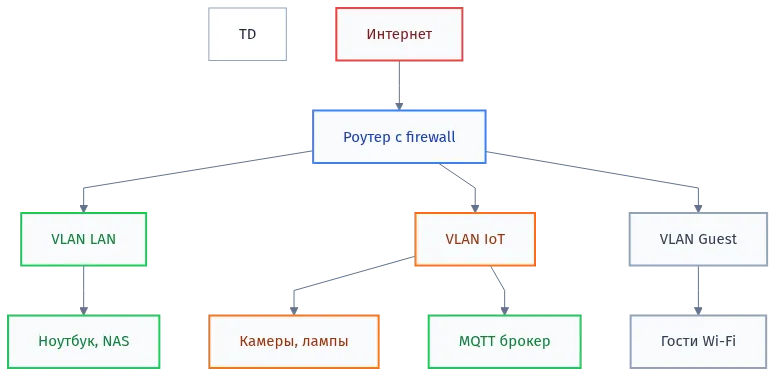
Схема проста, как инструкция на пакете с содой: есть вход, есть три изолированных контура, между контурами трафик идёт только по явным разрешениям. Всё остальное по умолчанию выброшено.
FAQ: что чаще всего спрашивают про защиту IoT
Почему IoT-устройства взламывают так часто?
Потому что они проектировались как «поставил и забыл». Заводской пароль admin/admin, прошивка без обновлений, открытый Telnet на 23 порту. Ботнет Mirai в 2016 прошёлся по 600 тысячам устройств словарём из 62 пар логинов и паролей, и с тех пор словарь только пополнился. Производитель перестаёт выпускать прошивки через 2-3 года после выпуска, а устройство работает ещё пять лет.
Как проверить, что моё IoT-устройство не торчит в интернет?
Через Shodan или Censys заходишь и ищешь свой внешний IP. Если видишь открытые порты на камере или NAS, ты в списке у сканеров. Дополнительно с другого хоста вне домашней сети гоняешь nmap по своему внешнему IP. На роутере смотри список пробросов и отключи всё, что проброшено без твоего ведома. UPnP часто делает это молча.
Как закрыть Telnet на IP-камере, если в интерфейсе нет такой опции?
Первый вариант: обновить прошивку камеры, если вендор её выпустил. Второй: закрыть порт 23 через firewall на роутере правилом drop в цепочке input для интерфейса IoT-VLAN. Третий: если камера общается по ONVIF, оставь только порт 554 и 8000, остальные выкинь. Проверь снаружи через nmap, что камера закрыта.
/ip firewall filter
add chain=input in-interface=iot-vlan protocol=tcp dst-port=23,2323 action=drop \
  comment="Block Telnet from IoT"
Как проверить, что изоляция VLAN реально работает?
Возьми ноутбук, подключись к IoT-VLAN, попробуй пропинговать NAS и роутер по LAN-адресам. Ping должен не проходить на LAN и на management. При этом брокер MQTT на 8883 должен быть доступен. Если ping на NAS проходит, твои правила firewall не применились или стоят не в том порядке.
ping -c3 192.168.10.5
nc -vz 192.168.30.1 8883
Чем VLAN отличается от гостевой сети с изоляцией клиентов?
Гостевая сеть изолирует клиентов друг от друга, но не даёт тебе контролировать, куда они ходят. VLAN это отдельная L2-сеть, в которой ты пишешь правила на любом уровне и видишь её отдельно в мониторинге. Изоляция клиентов на Wi-Fi это второй барьер, VLAN это первый. Хорошо, когда работает и то, и то.
Что делать, если роутер не умеет VLAN?
Три варианта по возрастанию бюджета. Первый: включить гостевую сеть с изоляцией и перевести туда все IoT-устройства. Второй: купить управляемый коммутатор за 3-5 тыс рублей и сделать VLAN на нём, а IoT-Wi-Fi поднять через отдельную точку доступа. Третий: заменить роутер на MikroTik hAP ac2, hAP ax2 или OpenWrt-совместимое устройство. Для дома hAP ax2 с запасом.
Как часто менять пароли на IoT-устройствах?
Раз в год достаточно, если ты не переиспользуешь один пароль на всех устройствах. Главное правило: разные пароли на роутер, на NAS, на камерах и на MQTT. Один менеджер паролей решает это за тебя. Пароль длиной 20 случайных символов, который ты нигде не светил, не подбирается брутфорсом за разумное время, но 8-символьный словарный подберут за минуты по словарю с утечек.
Mirai ещё жив?
Да, клоны и реинкарнации выходят каждый год под новыми именами. Используют те же методы: слабые пароли, открытый Telnet, отсутствие обновлений. Спасает ровно одно: изоляция устройства и закрытые порты. Даже заражённая лампа в отдельном VLAN атакует кого-то другого, а не твой NAS.
Прогноз: что теперь у тебя работает и чего ждать дальше
Ты прошёл весь путь: роутер настроен, IoT в отдельном VLAN, UPnP выключен, Telnet закрыт, MQTT на TLS, пароли разные, бэкап конфига лежит в двух местах. Умная лампа при взломе видит только брокер MQTT и не имеет маршрута до ноутбука. Камера при попытке стучаться в интернет попадает в логи firewall, а не в C2-сервер ботнета. Это не идеальная защита, но она в разы лучше стоковой конфигурации роутера из коробки, которую ты получил от провайдера.
Что делать дальше: раз в месяц смотри логи IoT-VLAN и раз в квартал гоняй внешний скан через Shodan по своему IP. Раз в полгода обновляй прошивки роутера и камер, даже если «работает и не трогай». Не потому что что-то сломается, а потому что одно обновление закрывает то, что в зоне сканеров было открыто три месяца. Legacy, которое «трогать нельзя, само работает», это не про безопасность, это про надежду.

Author: Пудж Лютый
Оставайтесь на связи
Рецепты от IT-боли. Без воды, без рекламы, без маркетинговой шелухи.
Подписаться на IT-Аптеку →

Застрял на отдельном SSID для IoT. У меня Keenetic, там нет VLAN, но есть гостевой Wi-Fi с изоляцией. Если я просто подключу все розетки и камеры к гостевой сети, а ноутбук оставлю на основной, это будет рабочая изоляция? Или гостевой SSID на бытовых роутерах это не то же самое и камера всё равно сможет достучаться до ноутбука?
На Keenetic это частично сработает, но не жди полной изоляции как на VLAN. Гостевой SSID обычно вешает клиентов в свою подсеть, допустим 192.168.1.x, а основная остаётся 192.168.0.x, и по умолчанию трафик между ними роутер не пропускает. Проверить просто: подключись с камеры к гостевой сети и попробуй с ноутбука пропинговать её адрес, а потом наоборот. Если пинга нет, изоляция на уровне IP работает. Но есть два нюанса. Первый: UPnP в гостевой сети всё равно выруби, иначе камера пробросит порт наружу мимо всех твоих настроек. Второй: некоторые прошивки разрешают гостям видеть шлюз и локальные сервисы вроде mDNS, это ломает приватность. На Keenetic в веб-морде гостевой сети есть галочка «Изолировать клиентов от домашней сети», убедись, что она включена. Полноценной сегментации как на VLAN тут не будет, но для дома это уже заметный шаг. Если хочешь жёстче, смотри в сторону Keenetic с поддержкой VLAN по 802.1Q или отдельного роутера на OpenWrt.
Если инстансов Home Assistant или MQTT-брокеров становится несколько, плоская изоляция ломается: в одном VLAN начинается свой маленький ад и те же дефолтные пароли на контейнерах. Плюс NAT начинает путать, кто именно из IoT-шлюзов куда ходит, а логи firewall превращаются в кашу. И появляется третий сегмент: management, где живут админки роутеров и гипервизора. Тут важен порядок правил, иначе один разрешающий accept на DNS случайно открывает доступ ко всему. Как у тебя разруливается маршрутизация между несколькими VLAN и не приходится ли на каждый новый сервис писать отдельный allow-лист?
При нескольких сегментах на RouterOS заведи отдельный management VLAN без интернета, а для IoT оставь только исходящие established, related и пару явных forward-правил в нужную машину. Я обычно делаю так: в /ip firewall filter ставлю правило chain=forward action=drop comment=»iot-to-iot» сразу после accept established, и тогда даже если что-то друг друга увидит по ARP, TCP не пройдёт. Для Home Assistant не открывай целый VLAN, разрешай конкретный dst-address и порт, например 8883. Проверять удобно через packet sniffer на bridge, фильтр по src-address камеры. Если видишь mDNS или SSDP между VLAN, значит правило стоит выше drop и его нужно переносить вниз. На OpenWrt то же самое через zone forwarding, там по умолчанию forward между зонами выключен, и это спасает от случайных разрешений.