

Хочешь проверить связь и понимаешь, что ping работает не так, как обещали. Ответа нет, таймауты, а сервис по факту живой. Чем ICMP отличается от TCP, почему «хост недоступен» и «нет ответа» это разные диагнозы, и как не сделать ложный вывод при включённом фаерволе.
- Ping проверяет только ICMP-связность. Открытый TCP-порт 443 и пингуемый хост это разные состояния, они не заменяют друг друга.
- «Request timed out» и «Destination host unreachable» означают разное: первое обычно блокировка или молчание, второе это ошибка от промежуточного узла.
- На Linux запускай
ping -c 4 -v hostс ключом-v, иначе часть ICMP-ошибок подавляется. - На Windows 5.1 работает
Test-ConnectionиTest-NetConnection, на PowerShell 7 есть толькоTest-Connection, аTest-NetConnectionпадает с «команда не найдена». - IPv4 и IPv6 это два разных стека. Успешный
ping 127.0.0.1ничего не говорит про::1. - Если ping не идёт, а TCP-порт отвечает, почти всегда фаервол по умолчанию режет ICMP, а маршрут и L4 в порядке.
Диагноз: связь есть, а ping молчит
Открыл терминал на продовом сервере, стучишься в базу, стучишься в шлюз, стучишься в соседний ДЦ. Ping отвечает таймаутом. Ты уже успел написать в чат «сеть упала», хотя приложение ещё десять минут назад отдавало трафик. Знакомо.
Это самая частая история с ICMP: утилита сообщает «я не получил ответ на конкретный пакет конкретного типа». Между этим и «не работает» пропасть.
В статье собран практический алгоритм проверки связности. Мы разберём, что именно проверяет ping, почему результат может быть ложноотрицательным, как правильно ставить опыты в Linux, Windows и через IPv6, и как отличить проблему маршрута от проблемы фильтрации. Это не заменит нормальную сетевую диагностику с трассировкой и tcpdump, но закроет 80 % бытовых вопросов и не даст сделать неправильный вывод в момент, когда всё горит.
Что тебе нужно под рукой:
- SSH-доступ на пару машин с Linux (или WSL2), базовая утилита
pingиз iputils. - Одна машина с Windows 10 или 11 и одна сессия в PowerShell 7, для сравнения с Windows PowerShell 5.1.
- Доступ к сетевому оборудованию, если планируешь смотреть фильтры ICMP на шлюзе.
- TCP-утилиты:
nc(netcat-openbsd),curl, на WindowsTest-NetConnectionиз модуля NetTCPIP.
Ожидаемое время на все шаги, если делать спокойно и с проверкой: 40-60 минут. Если точкой назначения будет реально проблемный хост, время может растянуться, потому что половина времени уйдёт на перепроверку после каждого изменения правила на фаерволе.
Причины: почему ping не отвечает
1. Хост действительно недоступен по L3
Классика: неправильный маршрут, выключенный интерфейс, VLAN не доехал до нужной стены. В этом случае ping молчит стабильно, а ARP-таблица на ближайшем узле пуста. Проверяется через ip neigh на шлюзе и через traceroute с самой машины. Если маршрутизатор покажет точку, дальше которой адрес не резолвится по MAC, проблема на участке между этой точкой и следующей.
2. Фаервол фильтрует ICMP, но пропускает TCP
Дефолтная политика ufw, nftables, firewalld или Windows Defender Firewall часто роняет весь входящий ICMP Echo, при этом разрешает конкретные сервисные порты. Приложение работает, ping не идёт. Если ты уже успел написать «сеть умерла», самое время проверить правило для ICMP прежде, чем бить тревогу.
3. Ошибка ICMP не доходит до отправителя
В ICMP Destination Unreachable есть своя логика доставки. Если промежуточный маршрутизатор не разрешает отправлять обратные ICMP-ошибки, отправитель увидит простой таймаут вместо «host unreachable». Так возникает ложный вывод «хост молчит», хотя роутер честно пытался сообщить, что у него нет маршрута. На Linux этого не видно без ключа -v, потому что утилита по умолчанию глушит часть диагностических сообщений.
4. IPv6 и IPv4 перепутаны
У машины может быть адрес в обоих стеках. Утилита ping по умолчанию работает с IPv4, для IPv6 нужен ping -6 или ping6. Успешный опрос 127.0.0.1 проверяет только loopback IPv4 и ничего не говорит про IPv6 loopback. Обратное утверждение тоже верно.
5. ICMP блокируется только для транзита
Разрешить ping на маршрутизаторе к нему самому и разрешить транзитный ICMP через него это два разных правила. В RouterOS v7 это разные цепочки: input и forward. Если в input политика ACCEPT, а в forward по умолчанию DROP, то ping до самого роутера идёт, ping через роутер не идёт. Легко принять за проблему на дальней стороне.
6. На стороне получателя ping требует прав
ICMP-сокеты в Linux требуют либо root, либо capability cap_net_raw. В Ubuntu 22.04 и 24.04 утилита из пакета iputils-ping обычно имеет setuid или выданную capability, поэтому от обычного пользователя работает без sudo. Но если она установлена из исходников без флагов, при запуске увидишь ping: socket: Operation not permitted. Тут дело в правах на машине, с которой ты запускаешь проверку.
7. Виртуализация режет кадры между портами bridge
В Proxmox VE 8 адресация у виртуалок и контейнеров уходит через bridge vmbr0. Пингуемость двух VM зависит не только от IP-адресов на интерфейсах, но и от того, разрешена ли передача фреймов между портами bridge и как настроены правила встроенного pve-firewall. Если firewall уровня датацентра по умолчанию дропает input, обе VM будут молчать друг для друга при живых интерфейсах и корректных IP.
Рецепт: как проверить связь правильно
Подготовка и проверка среды
До любых запусков убедись, что на машине есть чем проверять и что ты не борешься с собственной опечаткой. Три быстрых действия.
Первое. Посмотри, что представляет собой локальный интерфейс и адрес по умолчанию.
ip -br addr
ip route get 8.8.8.8
Ожидаемый результат: список интерфейсов с их состоянием (UP / DOWN / UNKNOWN) и один маршрут по умолчанию, который уходит через конкретный интерфейс и gateway. Если по умолчанию маршрута нет, дальше можно не проверять связность с внешним сегментом, потому что ядро просто не знает, куда отправлять пакет.
Второе. Убедись, что ping доступен и работает по loopback.
ping -c 1 127.0.0.1
ping -6 -c 1 ::1
Ожидаемый результат: обе команды отвечают 1 packet transmitted, 1 received. Если IPv4 молчит, проблема в локальном стеке, и это уже диагностируется отдельно. Если IPv4 отвечает, а IPv6 нет, стек IPv6 может быть отключён через sysctl, проверь sysctl net.ipv6.conf.all.disable_ipv6.
Третье. На машине с Windows открой аккуратно оба хоста PowerShell: и Windows PowerShell 5.1, и pwsh 7, если он стоит. Это важно для разбора следующей таблицы, потому что команды в них совпадают не полностью.
Системные требования
| Компонент | Версия | Примечание |
|---|---|---|
| Ubuntu / Debian | 22.04 LTS или 24.04 LTS | проверь свежие релизы на ubuntu.com |
| iputils-ping | в составе дистрибутива, актуальная на момент написания, проверь релизы пакета | sudo apt install iputils-ping |
| Windows | 10 или 11 | оба хоста PowerShell: 5.1 и pwsh 7+ |
| PowerShell | 5.1 в комплекте с Windows, pwsh 7 актуальная на момент написания | см. learn.microsoft.com |
| NetTCPIP (Windows PowerShell) | входит в Windows 10/11 по умолчанию | Test-NetConnection, модуль learn.microsoft.com |
| Proxmox VE | 8.x | актуальная на момент написания, проверь релизы на pve.proxmox.com |
| RouterOS | v7 | актуальная на момент написания, проверь релизы на mikrotik.com |
Если работаешь с другой версией, большинство команд остаётся тем же, меняются в основном пути модулей и синтаксис отдельных флагов.
Таблица портов и протоколов
ICMP не портовый протокол, но для понимания картины полезно вынести его рядом с TCP-вариантами проверки.
| Протокол / порт | Назначение | Доступен снаружи по умолчанию? |
|---|---|---|
| ICMP Echo Request / Reply (type 8 / type 0) | проверка L3-связности | часто разрешён в Ubuntu, блокируется в Windows Firewall и в облаках |
| ICMP Destination Unreachable (type 3) | сообщение о недостижимости, нужен для PMTUD | на маршрутизаторах часто вырезан, и это ломает крупные TCP-сессии |
| TCP 22 | SSH, проверка L4 | зависит от конфигурации sshd |
| TCP 80 / 443 | HTTP(S), быстрый тест через curl | обычно открыт на публичных сервисах |
| TCP 3389 | RDP, на Windows часто выступает заменой ping-проверки | по умолчанию закрыт в современных версиях |
Держи в голове: строчка «ICMP запрещён» не означает «сервис не доступен». Это два независимых измерения, и путать их в момент инцидента опасно, потому что можно потратить полчаса на восстановление того, что не падало.
Схема: что реально проходит при проверке связи
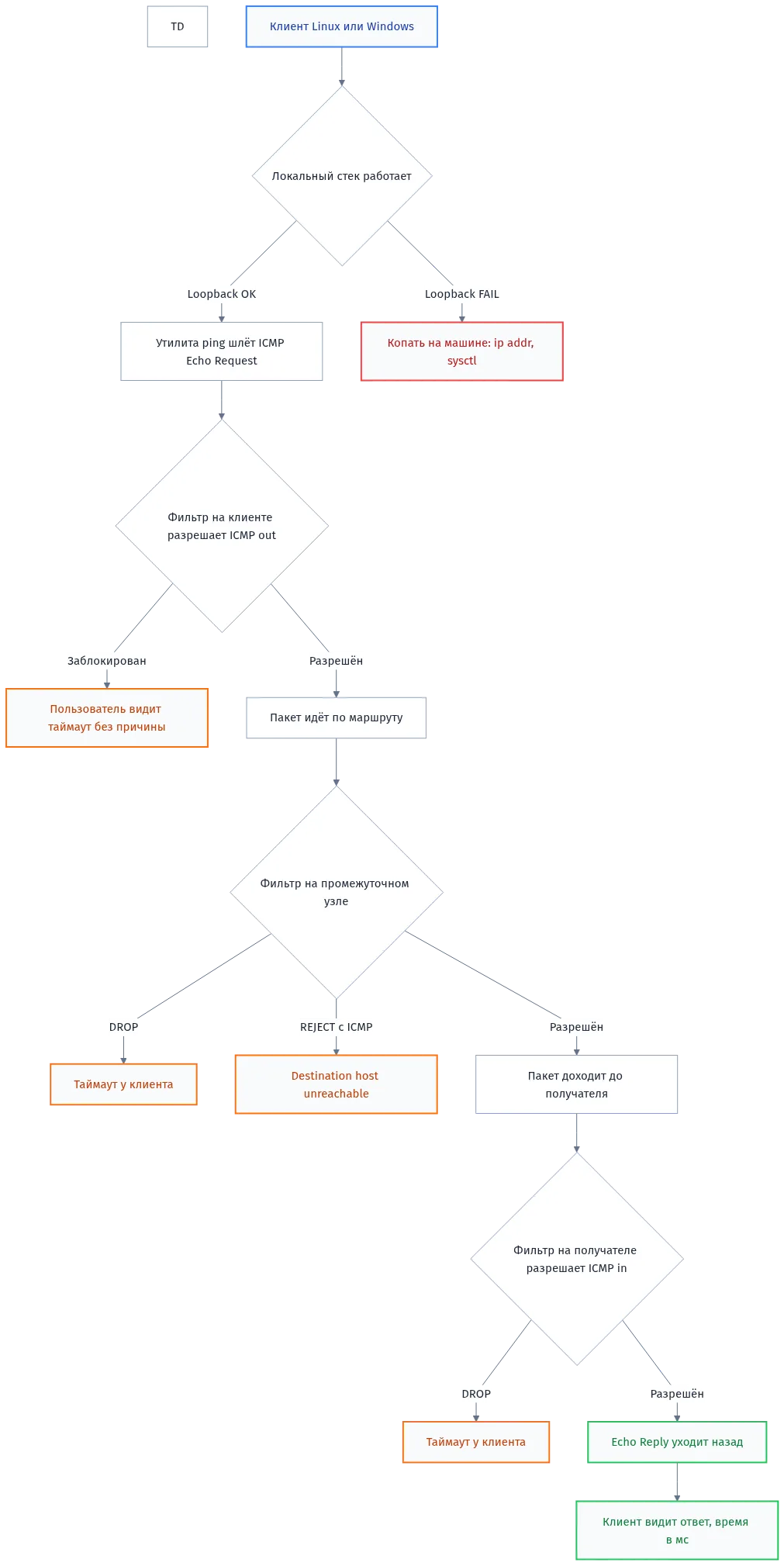
Схема показывает то, о чём большинство статей умалчивает: между твоим запросом и ответом четыре точки, где пакет может исчезнуть. В каждой точке результат для пользователя выглядит одинаково, а причина разная.
Шаг 1. Loopback и локальный стек
Уже сделали выше, но повторюсь на случай, если ты открыл статью в середине и сразу прыгнул сюда. Прежде чем ты обвинишь сеть, убедись, что стек на самой машине отвечает.
ping -c 2 127.0.0.1
ping -6 -c 2 ::1
sysctl net.ipv4.icmp_echo_ignore_all
Ожидаемый результат: обе команды возвращают 2 received, sysctl возвращает значение 0. Если sysctl вернёт 1, значит кто-то до тебя отключил ответы на echo request на sysctl-уровне. Это одна из тех настроек, которую ставят один раз и забывают на пять лет.
Шаг 2. Проверка связи с локальным шлюзом
Шлюз это первый узел за пределами твоей машины. Если ты не видишь его, дело либо в L2, либо в адресации, не в маршрутизаторе за ним.
GW=$(ip route | awk '/default/ {print $3}' | head -n1)
ping -c 4 -v "$GW"
ip neigh show "$GW"
Ожидаемый результат: четыре ответа от адреса шлюза, ARP-запись в состоянии REACHABLE. Если ping идёт, а состояние STALE, не страшно, ядро просто ещё не перепроверило запись. Если ping молчит и ARP показывает FAILED, шлюз физически не отвечает на ARP.
Ключ -v тут не украшение. Без него ты не увидишь часть ICMP-ошибок, которые iputils по умолчанию подавляет. Если у шлюза нет маршрута к цели и он шлёт ICMP Host Unreachable, эта информация до тебя не дойдёт без -v.
Шаг 3. Проверка с ограничением счетчика и таймаута
Одна из частых ошибок новичка: запустить ping без -c на удалённый хост и минутой позже решить, что «сеть моргает». Счётчик фиксированный, таймаут короткий, ты видишь чистую картину.
ping -c 10 -W 1 -i 0.2 8.8.8.8
Ожидаемый результат: 10 packets transmitted, в конце строка с потерями и статистикой RTT. Ключ -W 1 ждёт ответа 1 секунду, -i 0.2 шлёт пакеты каждые 200 мс. Это позволяет за десять секунд получить десять точек и честно оценить потери на маршруте.
Шаг 4. Проверка по IPv6
Отдельный стек, отдельная проверка. Если сервис слушает и на IPv4, и на IPv6, ты уже знаешь, что делать: сначала посмотреть, есть ли адрес вообще.
ip -6 addr show scope global
ping -6 -c 4 2606:4700:4700::1111
Ожидаемый результат: сначала интерфейс с адресом в глобальной зоне, затем ответы ICMPv6 от адреса Cloudflare DNS. Если адреса нет, IPv6 может быть отключён в netplan или cloud-init, и это отдельная задача.
Шаг 5. Windows: Test-Connection в PowerShell 5.1
В Windows PowerShell 5.1 живут и Test-Connection, и Test-NetConnection. Первый для ICMP, второй для TCP и ряда проверок маршрута. Работают оба.
Test-Connection -ComputerName 8.8.8.8 -Count 4 -Quiet
Test-Connection -ComputerName 8.8.8.8 -Count 4 | Format-Table Address,ResponseTime,StatusCode
Test-NetConnection -ComputerName www.example.com -Port 443
Ожидаемый результат: первая команда вернёт True или False без лишнего текста. Вторая покажет таблицу с адресом, временем ответа и статусом. Третья выведет, что удалённый порт 443 доступен, и укажет использованный источник.
Ключ -Quiet полезен в скриптах: он возвращает булево значение и не выводит шум. Если пишешь мониторинг на нескольких десятков хостов, бери именно его.
Шаг 6. Windows: та же проверка в pwsh 7
Тут сюрприз. В pwsh 7 команда Test-NetConnection отсутствует, потому что модуль NetTCPIP принадлежит Windows PowerShell и не поставляется с кросс-платформенным pwsh. Test-Connection в семёрке переписан и по умолчанию возвращает объекты, а не только текст, и использует параметр -TargetName.
Test-Connection -TargetName 8.8.8.8 -Count 4
Test-Connection -TargetName 8.8.8.8 -Count 4 -TcpPort 443
Ожидаемый результат: список объектов, каждый с полем Status и Latency. Второй вызов возвращает TcpTestSucceeded: True, если порт открыт. Если перенёс скрипт с 5.1 на 7 и получил «команда Test-NetConnection не найдена», причина именно в этом модуле, а не в установке pwsh. Запусти нужный скрипт в Windows PowerShell 5.1 или перепиши вызов на Test-Connection -TcpPort.
Чтобы посмотреть, что именно возвращает команда, полезно один раз глянуть Get-Member.
Test-Connection -TargetName 8.8.8.8 -Count 1 | Get-Member
Ожидаемый результат: список полей объекта, среди которых Status, Latency, Address, ReplySize. По этим полям потом удобно строить проверки в скриптах и Zabbix-агентах.
Шаг 7. Проверка через TCP, если ICMP не вариант
Если ты работаешь в облаке, где ICMP режут по умолчанию, или у тебя принципиально закрыт любой ICMP на периметре, TCP-проверка часто даёт больше информации, чем ping. Она показывает не только, что хост живой, но и что конкретный сервис слушает.
nc -vz -w 3 example.com 443
curl -sS -o /dev/null -w 'connect=%{time_connect} total=%{time_total}\n' https://example.com/
Ожидаемый результат: nc печатает succeeded и версию протокола, curl возвращает время установки соединения и общее время. Если TCP открыт, а ping не идёт, вывод простой: ICMP фильтруется отдельно, сервис работает. Это и есть тот случай, когда вахтёр на проходной не любит здороваться, но дверь открывает.
Шаг 8. Разрешение ICMP на ufw, если это твоё решение
Если хост под Ubuntu с ufw, и ты осознанно решил разрешить входящий echo, добавь правило в /etc/ufw/before.rules через штатный механизм. Не открывай весь ICMP: разреши только echo-request и нужные типы.
# В /etc/ufw/before.rules, в блоке для IPv4
-A ufw-before-input -p icmp --icmp-type echo-request -j ACCEPT

# Аналогично для IPv6 в /etc/ufw/before6.rules
-A ufw-before-input -p icmpv6 --icmpv6-type echo-request -j ACCEPT
sudo ufw reload
sudo ufw status verbose
Ожидаемый результат: ufw status verbose не показывает отдельной строки для ICMP, потому что это правило before, но после reload ping с внешнего адреса начинает отвечать. Не забудь про IPv6-блок, иначе правило по IPv4 сработает, а ICMPv6 останется заблокированным.
Шаг 9. Разрешение ICMP на промежуточном маршрутизаторе
Если роутер на RouterOS v7 участвует транзитом между двумя сетями, разрешения в input недостаточно. Отдельно открывай forward. Заодно не выключай ICMP type 3, иначе получишь зависшие крупные TCP-сессии при маленьком MTU на пути, и диагностировать это без PMTUD крайне неприятно.
/ip firewall filter
add chain=input protocol=icmp action=accept comment="ICMP to router"
add chain=forward protocol=icmp action=accept comment="ICMP transit"
Ожидаемый результат: с клиента за роутером ping до узла в соседней подсети начинает отвечать. Счётчики правил растут: /ip firewall filter print stats покажет сколько пакетов прошло через новое правило. Если счётчик input растёт, а forward остаётся нулевым, значит клиент стучится не туда, куда ты думаешь.
Шаг 10. Проверка между виртуалками в Proxmox
Интерфейсы VM и LXC уходят в bridge vmbr0. Если две виртуалки друг друга не пингуют при корректных адресах, смотри firewall Proxmox, а не только IP. Правила датацентра по умолчанию бывают строже, чем ожидаешь.
# на хосте Proxmox
pve-firewall status
cat /etc/pve/firewall/cluster.fw
bridge link show
Ожидаемый результат: файл cluster.fw показывает, включён ли firewall уровня датацентра и какая политика для input. Команда bridge link выведет список портов бриджа с их состоянием. Если включён pve-firewall с политикой DROP для input на интерфейсе VM, ICMP от VM к VM в этой подсети не будет проходить при живых интерфейсах и верной адресации.
Безопасность на этапе настройки
Пока ты открываешь ICMP, думай о том, что остаётся закрытым. Проверка связи не должна превратиться в расширение поверхности атаки.
- Открывай только нужные типы ICMP: echo-request, echo-reply, destination-unreachable, time-exceeded. Всё остальное оставь в политике по умолчанию.
- Не открывай ICMP на интерфейс, который смотрит в интернет, если тебе это не нужно для мониторинга. Сканирование хостов по ICMP живое, но публичный ответ полезен и сканерам.
- Правила комментируй. Через год человек, который будет читать
before.rules, должен за пять секунд понять, зачем там строка. Это продолжение работоспособности, а не вежливость. - Перед правкой файла делай резервную копию:
sudo cp /etc/ufw/before.rules /etc/ufw/before.rules.bak. Откат по cp обратно занимает секунды, восстановление по памяти занимает часы. - Не запускай ping с рабочей машины под root без необходимости. Утилите хватает capability
cap_net_raw, а root даёт ей лишние права. - SSH hardening не трогай в момент сетевой диагностики. Если что-то пойдёт не так с сетью, ты рискуешь остаться без доступа к машине. Меняй по одному компоненту.
Проверка: что мы получили и как это подтвердить
К этому моменту у тебя есть рабочие команды для Linux, Windows 5.1, pwsh 7, IPv4 и IPv6, и понимание, что ICMP это отдельное измерение, а не синоним связности. Прежде чем идти дальше, прогони короткий контрольный сценарий.
Проверка один. На Linux с рабочей машины до проблемного хоста:
ping -c 4 -W 1 -v 203.0.113.10
nc -vz -w 3 203.0.113.10 443
Что должно получиться: либо оба успеха, либо ping молчит и TCP отвечает, либо оба молчат. Первый вариант не требует действий. Второй говорит о блокировке ICMP, бери tcpdump -n -i any icmp на получателе и смотри, приходит ли пакет. Третий означает, что смотреть надо дальше, минимум на маршрут и на уровень L4-сервиса.
Проверка два. На Windows в pwsh 7:
Test-Connection -TargetName 203.0.113.10 -Count 4 | Format-Table Address,Latency,Status
Что должно получиться: таблица с четырьмя строками и Status Success. Если Status Failed, смотри правила Windows Defender Firewall. Если Latency большой и колеблется, дело скорее в маршруте, чем в фильтре.
Проверка три. Со стороны получателя, если есть доступ:
sudo tcpdump -n -i any 'icmp or icmp6' -c 20
Что должно получиться: строки вида ICMP echo request и ICMP echo reply с адресами обеих сторон. Если ты видишь приходящие echo request и не видишь исходящие echo reply, дальше вопрос только к политике фаервола на этой машине. Если не видишь даже входящих, смотри маршрут и промежуточные узлы.
Проверка четыре. На RouterOS v7 счётчики правил:
/ip firewall filter print stats where comment~"ICMP"
Что должно получиться: у правил input и forward растут счётчики пакетов, если через них реально шла проверочная нагрузка. Нулевой счётчик одновременно с растущим у верхнего правила означает, что трафик отсекается выше по списку, и надо менять порядок правил.
Проверка пять. Между двумя VM в Proxmox:
# на VM 1
ping -c 4 -W 1
# на хосте Proxmox
pve-firewall compile | grep -i icmp
Что должно получиться: с VM1 идут ответы от VM2, в скомпилированных правилах Proxmox для нужной VM не режется ICMP Echo. Если пинга нет, а правила пусты, дальше смотри bridge link и состояние портов бриджа. Если правила не пусты, временно расширь политику датацентра на конкретный ICMP и перепроверь.
После всех проверок у тебя должно быть чёткое разделение: какие пары адресов отвечают на ICMP, какие нет, и в каком месте маршрута это правило вводится. Если ты пока не получил однозначную картину, не меняй правило в продакшне наугад, сначала сделай точку наблюдения через tcpdump и посмотри реальный поток пакетов.
Ошибки, из-за которых ping врёт и молчит
Ты уже проверил L2 и L3, ICMP echo request уходит, а ответа нет. Или ответ есть, но не оттуда, откуда ждёшь. Разбираем шесть ситуаций, которые встречаются в продакшне чаще всего. Каждая с формулировкой ошибки, причиной и командой.
Destination Host Unreachable вместо таймаута
Утилита пишет Destination Host Unreachable или From 10.0.0.1 icmp_seq=1 Destination Host Unreachable. Это не таймаут. Это ICMP type 3, пришедший от твоего же шлюза или от промежуточного роутера. Шлюз честно сказал: я не знаю, куда это отправить. Причина почти всегда в маршрутизации: нет маршрута в таблице, или ARP не разрешается для next hop.
По умолчанию ping в Linux часть таких сообщений подавляет, и ты видишь просто «потеряно». Включай подробный вывод:
ping -v -c 4 10.20.30.40
ip route get 10.20.30.40
ip neigh show 10.20.30.40
ip route get покажет, через какой интерфейс и какой шлюз ядро пошлёт пакет. ip neigh покажет состояние ARP-записи. Если в ARP стоит FAILED, значит хост не отвечает на ARP-запрос, и весь L3 уже неважен.
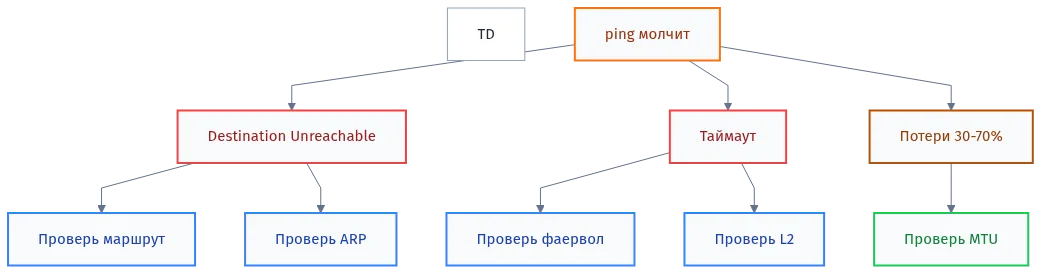
Как решить. Добавь маршрут, если его нет:
ip route add 10.20.30.0/24 via 192.168.1.1 dev eth0
ip route get 10.20.30.40
Маршрут постоянный пиши в netplan или в тот менеджер, что у тебя в дистрибутиве (NetworkManager, systemd-networkd). Команда ip route add живёт до перезагрузки.
ICMP есть в input, транзит не идёт
Смотришь на роутер MikroTik, правило accept icmp в цепочке input есть, а ping между двумя хостами за роутером не проходит. Причина в RouterOS v7: input это трафик, адресованный самому роутеру. Транзитный трафик, который идёт через него, обрабатывается в цепочке forward. Разрешение ICMP в input транзит не открывает.
/ip firewall filter add chain=forward protocol=icmp action=accept \
    comment="allow ICMP transit, needed for PMTUD" \
    place-before=0

/ip firewall filter print where chain=forward
Место в списке важно. Если выше стоит правило drop для всего forward, твоё правило до него не дойдёт. Ставь его через place-before=0 или перетаскивай в Winbox наверх.
MTU и PMTUD: ping мелкий проходит, TCP большой висит
ICMP echo с дефолтным размером 56 байт идёт, а SSH-сессия открывается и виснет на expecting SSH2_MSG_KEX_ECDH_REPLY. Или scp качает один мегабайт и умирает. Классический симптом сломанного Path MTU Discovery.
PMTUD работает на ICMP type 3 code 4 (fragmentation needed). Если ты дропаешь весь ICMP в forward, PMTUD умирает вместе с ним. Хост не узнаёт, что на пути есть канал с MTU 1400, и шлёт пакеты 1500, которые тихо дропаются. TCP понимает, что что-то не так, но не понимает, что именно.
Проверка PTB и реального MTU на пути:
ping -M do -s 1472 -c 3 10.20.30.40
ping -M do -s 1400 -c 3 10.20.30.40
-M do запрещает фрагментацию, -s 1472 это полезная нагрузка до 1500 байт с заголовками. Если 1472 молчит, а 1400 идёт, на пути есть канал с MTU 1450 или меньше. Смотри правило PMTUD на всех роутерах на пути.
В Windows тот же тест через спец-флаг:
ping -f -l 1472 10.20.30.40
ping -f -l 1400 10.20.30.40
Правильное лечение. Не разрешай весь ICMP наглухо, разреши минимальный набор, который нужен: type 3 (unreachable), type 11 (time exceeded) и type 0/8 (echo request и reply, если дело доходит). Этого хватает для диагностики и для PMTUD.
/ip firewall filter add chain=forward protocol=icmp icmp-options=3:4 action=accept \
    comment="PMTUD fragmentation needed"
/ip firewall filter add chain=forward protocol=icmp icmp-options=11:0 action=accept \
    comment="time exceeded"
Proxmox firewall режет ping между VM
Две VM на одном bridge vmbr0, IP в одной подсети, ARP между ними виден, а ping молчит. Ты уверен, что bridge их должен пропустить без вопросов, и это правда. Но pve-firewall работает поверх bridge, на уровне tap-интерфейсов, и фильтрует пакеты отдельно от того, что видит bridge.
Проверить, включён ли firewall на уровне датацентра/ноды/VM:
pve-firewall status
pve-firewall compile
cat /etc/pve/firewall/cluster.fw
cat /etc/pve/firewall/100.fw
pve-firewall compile покажет, какие правила реально прилетят в iptables. Если на уровне кластера включён флаг enable: 1 с политикой DROP по input, вся VM-сеть попадёт под дефолтный дроп. Решение простое: либо выключи firewall на уровне кластера, либо разреши ICMP явным правилом.
# /etc/pve/firewall/cluster.fw
[OPTIONS]
enable: 1

[RULES]
IN ACCEPT -p icmp -log nolog
IN ACCEPT -p icmpv6 -log nolog
Перезапуск не нужен, pve-firewall применит правила сам в течение пары секунд. После этого проверь pve-firewall compile и iptables -L -n на ноде. Видишь свои правила в цепочке PVEFW-входа, значит всё прилетело.
IPv6 молчит, IPv4 работает
Проверяешь связь по IPv6, а ping 2001:db8::1 пишет Network is unreachable или Address family for hostname not supported. Ты забыл, что v4 и v6 это два независимых стека. Работающий 127.0.0.1 ничего не говорит о ::1. На интерфейсе может быть IPv4-адрес назначен, а IPv6-адреса нет, и ping по IPv6 просто не пойдёт.
ip -6 addr show dev eth0
ip -6 route show
ping -6 -c 3 2001:db8::1
ping6 -c 3 fe80::1%eth0
Три вещи проверить. Есть ли адрес на интерфейсе. Есть ли маршрут для этой подсети. И на месте ли link-local адрес fe80::, по нему тоже часто идут проверки внутри сегмента. Если хочешь поднять адрес вручную для диагностики:
ip -6 addr add 2001:db8::10/64 dev eth0
ip -6 route add default via 2001:db8::1 dev eth0
Windows-вариант через PowerShell 7. Тут аккуратно, Test-Connection в PS 7 работает не так, как в 5.1:
Test-Connection -TargetName 2001:db8::1 -Count 3 -IPv6
Test-Connection -TargetName fe80::1%12 -Count 3
Суффикс %12 это interface index. Посмотри его через Get-NetIPInterface. Без scope-id link-local адрес не разрешится, это нормальное поведение IPv6, не баг.
Порты открыты, ping молчит, и это правильно
Самый частый ложный сигнал: администратор добавил хост в мониторинг, ping молчит, он лезет разбираться и находит, что сервис-то работает. Значит фаервол режет ICMP, а TCP-порты пропускает. Так настроено, и это осознанная политика. Раньше на этом ловились все, теперь нет.
Проверяй доступность по тому сервису, который тебе нужен:
nc -zv -w 3 10.20.30.40 443
curl -sS -m 5 -o /dev/null -w "%{http_code}\n" https://10.20.30.40/
Windows-эквивалент в PS 7, помним про отсутствие Test-NetConnection:
Test-Connection -TargetName 10.20.30.40 -TcpPort 443 -Count 2
Если -TcpPort недоступен в твоей сборке, используй старый добрый System.Net.Sockets.TcpClient:
$c = New-Object System.Net.Sockets.TcpClient
$c.Connect("10.20.30.40", 443)
$c.Connected
$c.Close()
Ping при таком подходе тебе не нужен вообще. Доступность сервиса проверяет сервисный health-check, а ping проверяет только ICMP-политику на пути.
Чем ещё проверить связь, когда ping не тянет
Ping полезен для базовой проверки L3 и для быстрой диагностики потерь. Дальше он не идёт. Вот инструменты, которые закрывают то, что ping не видит, и когда какой брать.
| Инструмент | Что проверяет | Когда брать |
|---|---|---|
traceroute / tracert |
Маршрут до цели, где теряется пакет | Ping идёт частично, нужен конкретный хоп |
mtr |
Пакетные потери по каждому хопу, в реальном времени | Плавающие потери, интермиттентные проблемы |
nc / ncat |
TCP/UDP-порт, не ICMP | Ping блокирован, проверяешь сервис напрямую |
hping3 |
Гибкий генератор пакетов, любые флаги TCP | Нужно проверить SYN, ACK, конкретный порт |
arping |
ARP-ответ от хоста в том же сегменте | Ping молчит, надо понять, живой ли хост на L2 |
fping |
Массовая проверка списка хостов | Нужно просканировать подсеть без Nmap |
Test-Connection в PS 7 |
ICMP или TCP-порт, объекты вместо текста | Проверка из Windows, скрипты |
mtr и traceroute: где на самом деле теряется
traceroute -n -m 15 -w 2 10.20.30.40
mtr -n -c 100 -r 10.20.30.40
mtr -r -c 100 делает сто пакетов и даёт таблицу по хопам. Если потери начинаются на конкретном хопе и не продолжаются дальше, это rate-limit ICMP на этом роутере, а не реальная потеря. Роутеры часто ограничивают генерацию ICMP TTL exceeded. Смотри на потери на последнем хопе, а не на промежуточных.
Утилита mtr на GitHub и traceroute.org для публичных маршрутов по миру. Обе обычно есть в репозиториях, в Ubuntu ставятся через apt install mtr-tiny.
hping3 для точной работы с TCP-флагами
hping3 -S -p 443 -c 4 10.20.30.40
hping3 -S -p 443 --traceroute 10.20.30.40
hping3 -c 100 -d 120 -S -w 64 -p 80 --flood 10.20.30.40
Первая команда шлёт SYN и слушает ответ. Вторая делает SYN-traceroute, обходит ICMP-фильтры на промежуточных хопах. Третья это уже флуд, на продакшне не запускай без согласования с теми, кто отвечает за целевую сеть.
hping3 есть в репах как hping3. Для Windows-эквивалента близок nmap -p 443 --reason 10.20.30.40, но это уже сканер, не ping-замена.
Почему основной диагностикой остаётся ping плюс порт
В большинстве инцидентов тебе нужно ответить на два вопроса: живой ли узел на L3 и работает ли на нём нужный сервис. Ping отвечает на первый, nc или curl отвечает на второй. mtr полезен, но это уже второй круг, когда первые два ответили противоречиво. hping3 подключаешь только тогда, когда знаешь, зачем именно шлёшь SYN, и чем это отличается от обычного TCP-коннекта.
Не разводи инструментов больше, чем есть вопросов. Три команды закрывают 90% случаев:
ping -c 4 10.20.30.40
nc -zv -w 3 10.20.30.40 443
mtr -n -c 50 -r 10.20.30.40
Профилактика: чтобы следующий раз не гадать
Проблема с ping в том, что ты каждый раз заново выясняешь политику сети руками. Это надо один раз задокументировать и настроить мониторинг так, чтобы вопрос «а он точно должен пинговаться?» был задан не в момент аварии, а заранее.
Мониторинг: что и чем измерять
Ping в мониторинге нужен, но не как единственная проверка. Настрой два слоя. Первый: сетевой health-check с точки доступа, до самого адреса. Второй: сервисный health-check, до конкретного порта или эндпоинта.
# проверка на уровне хоста, для Zabbix/Prometheus внешний скрипт
fping -c 5 -p 100 -q 10.20.30.40
mtr -n -c 20 -r 10.20.30.40 > /var/log/mtr-check-$(date +%F).log 2>&1
Для Zabbix есть встроенный icmpping item, для Prometheus blackbox_exporter. В blackbox_exporter можно одновременно проверять ICMP, TCP-порт и HTTP-статус в одном probe. Это ровно то, чего не хватает при разборе аварии: три ответа на один вопрос в одном месте.
# fragment конфига blackbox_exporter
modules:
  server_health:
    prober: tcp
    timeout: 5s
  server_ping:
    prober: icmp
    timeout: 5s
    icmp:
      preferred_ip_protocol: ip4
  server_http:
    prober: http
    timeout: 10s
    http:
      valid_http_versions: ["HTTP/1.1", "HTTP/2.0"]
      valid_status_codes: [200, 301, 302]
Алерты настраивай по совокупности. Один ping не проходит, но TCP-порт открыт: это скорее всего ICMP-фильтр, не авария. Ping проходит, TCP не открывается: сервис лежит, смотри его логи. Ping и TCP не идут: сеть, зови сетевых.
Бэкап конфигов сети и хостов
Никакой бэкап данных не спасёт тебя, когда роутер потеряет конфиг. Бэкапь сетевые конфиги отдельно от серверных. Это две разные политики.
Что бэкапить: конфиги роутеров и свитчей, файлы конфигов сети на Linux-хостах (/etc/netplan/, /etc/network/interfaces, /etc/hosts, /etc/resolv.conf, /etc/systemd/network/), конфиги firewall, конфиги pve-firewall в /etc/pve/firewall/.
Как часто: после каждого изменения, плюс ночной полный дамп раз в сутки. Изменения триггерят бэкап по событию, не ждут ночи.
Где хранить: отдельная машина с версионированием. Простейший вариант, это git-репозиторий с пост-коммит-хуком, который ругается на каждом изменении. Рабочий вариант на автоматике: Oxidized для сетевого железа или Nautobot с плагином backup. Для Linux хостов достаточно restic или borg на файлы /etc с исключением мусора.
tar --numeric-owner -czpf /backup/etc-$(date +%F).tgz \
    /etc/netplan /etc/network /etc/systemd/network \
    /etc/hosts /etc/resolv.conf /etc/nftables.conf /etc/ufw

restic -r sftp:backup-host:/srv/net-backup backup /backup/etc-$(date +%F).tgz
Проверяй восстановление раз в квартал. Бэкап, который никто не пробовал восстанавливать, статуса «бэкап» не заслуживает. Разворачиваешь на тестовой машине, сверяешь два-три файла, стираешь.
Автозапуск и постоянство правил
Правила, добавленные руками через iptables или ip route add, живут до перезагрузки. Перезагрузился, всё состояние потерял, а утром у тебя не работает ping и никто не знает почему.
Что делать. На Linux с nftables правила держи в /etc/nftables.conf, включай сервис:
systemctl enable --now nftables
systemctl status nftables
nft list ruleset > /etc/nftables.conf
Для UFW то же самое, ufw enable включает сохранение правил автоматически. Для MikroTik RouterOS конфигурация сохраняется в /system backup save name=before-change, но это ручной снапшот, не автобэкап. Ставь регулярный на сервер tftp:
/system backup save name=auto-backup
/export file=full-config
/tool fetch address=10.0.0.50 mode=ftp src-path=auto-backup.backup \
    dst-path=auto-backup.backup user=backup password=...
Скрипт запускай через /system scheduler раз в сутки. Храни как минимум две-три последние копии, чтобы была возможность откатиться на состояние до последнего изменения.
Безопасность: не открывай ICMP шире, чем надо
Есть политика «запретить весь ICMP» и политика «разрешить весь ICMP». Обе плохие. Первая ломает PMTUD, вторая открывает диагностику любого хоста наружу. Правильный подход: разрешай минимально нужное, ставь rate-limit на echo, не отвечай за пределы своей сети.
# ufw: разрешить ICMP echo из внутренней сети
ufw allow from 10.0.0.0/8 to any proto icmp

# nftables: rate-limit на echo
nft add rule inet filter input ip protocol icmp icmp type echo-request \
    limit rate 20/second accept
Для внешнего мира. Не отвечай на echo за пределами своего периметра, если это не публичный сервис. Это снижает шум в логах и уменьшает поверхность для discovery. Пингуешь изнутри, из своей сети, не снаружи.
Плюс три базовых вещи про сам хост. Ограничивай SSH через fail2ban, смотри fail2ban на GitHub. Держи SSH только через ключи, отключи пароль и root логин. Не разворачивай ping-утилиты с setuid без причины. ping использует capability cap_net_raw, не нужен ему root.
getcap /usr/bin/ping
apt install -y iputils-ping
setcap cap_net_raw+ep /usr/bin/ping
Обновление утилит и хостов без простоя
Обновление пакета iputils-ping или iproute2 не должно ломать диагностику в момент аварии. Правило простое: сначала обновляешь на тестовой машине, потом на боевой, и никогда в момент инцидента.
apt-get update
apt-get changelog iputils-ping
apt-get install --only-upgrade iputils-ping
ping -c 1 127.0.0.1
ping -6 -c 1 ::1
Перед обновлением ядра или сетевых драйверов зафиксируй текущий релиз и версию пакета. Откат по Debian/Ubuntu простой, если держишь старые версии в кэше:
apt-cache policy iputils-ping
apt-get install iputils-ping=3:20240117-1
Для чего-то более серьёзного, ядро или systemd-networkd, используй снапшот VM до обновления. В Proxmox это штатная функция: снапшот диска за секунды, откат за минуты. На физическом хосте снапшот не сделать, поэтому держи отдельный слот для загрузки старого ядра и проверяй, что grub его показывает.
pvesh create /nodes/pve/qemu/100/snapshot --snapname before-network-upgrade
pvesh get /nodes/pve/qemu/100/snapshot
Актуальная на момент написания версия iputils, читай релизы iputils на GitHub. Перед установкой проверь свежие релизы, они меняются регулярно.
Частые вопросы про ping и диагностику связи
Почему ping не работает, а порт открыт?
Потому что ICMP и TCP это разные протоколы и разные правила фильтрации. Фаервол может пропускать TCP 443 и дропать ICMP echo request. Так делают часто, чтобы хост не отвечал на массовые сканирования. Смотри правила фильтра по цепочке input на целевом хосте, там будет явный дроп или дефолтная политика. Проверяй сервис через nc -zv host port, а не по ping.
Почему ping не идёт через роутер MikroTik?
В RouterOS v7 адресация и фильтрация разнесены по цепочкам input, forward, output. Транзитный ICMP между двумя сетями за роутером обрабатывается в forward, а не в input. Если у тебя в forward стоит дроп по умолчанию, а разрешение ICMP только в input, ping не пройдёт. Добавь правило chain=forward protocol=icmp action=accept наверх списка и не забудь правило на ICMP type 3 code 4 для PMTUD.
Как проверить ping через IPv6?
В Linux стандартный ping понимает адреса и сам переключается, плюс есть явный флаг -6: ping -6 -c 4 2001:db8::1. Старая утилита ping6 тоже работает, но в новых дистрибутивах она часто симлинк на тот же ping. Для link-local адресов обязателен scope-id: ping -6 fe80::1%eth0. В Windows используй -6 или Test-Connection -IPv6. Помни, что IPv4 и IPv6 это два независимых стека, успешный ping по одному ничего не говорит о другом.
Почему ping между виртуалками Proxmox не работает?
Сам bridge vmbr0 между VM пропускает кадры без вопросов, но поверх него работает pve-firewall. Если firewall включён на уровне датацентра или кластера с политикой drop, трафик VM фильтруется на tap-интерфейсах. Проверь pve-firewall status и pve-firewall compile. Добавь разрешающее правило на ICMP в /etc/pve/firewall/cluster.fw или отключи firewall на уровне кластера, если он тебе там не нужен.
В PowerShell 7 ругается «Test-NetConnection не найден», что делать?
Потому что Test-NetConnection живёт в модуле NetTCPIP из Windows PowerShell 5.1. В PowerShell 7 этот модуль недоступен из коробки. Переписывай проверки на Test-Connection с флагом -TcpPort или используй System.Net.Sockets.TcpClient. Если совсем хочется сохранить старый код, вызывай его через powershell.exe -NoProfile из PS 7, но это костыль. Проще переписать.
Пинг работал, потом резко перестал, сервисы продолжают работать. Что смотреть?
Смотри две вещи. Первое, добавлялось ли правило фильтрации на промежуточном роутере или на самом хосте, обычно в CI/CD или дежурным админом. Второе, не сменился ли маршрут на пути, ping идёт через другого провайдера или другую зону firewall. Третье, проверка на самом хосте через tcpdump: видно ли входящий echo request и уходит ли echo reply. Если request приходит, а reply не уходит, проблема на хосте. Если request не доходит, проблема на пути.
tcpdump -i any -n icmp and host 10.20.30.40
Итог и что дальше
Ты теперь умеешь разделять три разных состояния, которые снаружи выглядят одинаково. Хост мёртв: ping молчит, ARP FAILED, порты закрыты. Хост живой, ICMP режется: ping молчит, порты открыты, сервис работает. Хост живой и ICMP идёт, но TCP висит: PMTUD сломан, ICMP type 3 code 4 кто-то ест. Каждое состояние лечится по-своему, и путать их это половина времени простоя.
Утилиты ты держишь в голове и в шпаргалке, политику ICMP на роутерах и хостах ты задокументировал, мониторинг у тебя с двумя слоями и умеет различать сетевой и сервисный сбой. В следующий раз, когда что-то не пингуется, ты не будешь звонить сетевикам с фразой «ничего не работает». Ты откроешь три команды, посмотришь результат и спросишь конкретное: почему у вас ICMP type 3 code 4 дропается в forward.
ip route get, ip neigh, tcpdump -n icmp с обеих сторон, разберёмся точечно. Только просьба сразу говорить, какая периферия между хостами и какой роутер на пути, чтобы не гадать на кофейной гуще три дня.
Author: Александра Сергеевна
Оставайтесь на связи
Рецепты от IT-боли. Без воды, без рекламы, без маркетинговой шелухи.
Подписаться на IT-Аптеку →


Когда машин не две, а тридцать, ping перестаёт быть ручным делом. Я это ловлю на матчасти: обычный цикл по хостам запускает N процессов, а в облаке с egress-фильтром половина ICMP отваливается молча, и ты не понимаешь, где труба. Спасся тем, что перешёл на fping и на параллельный опрос, но всплыл другой капкан: ARP-таблица шлюза переполняется, когда ты с одной коробки долбишь сотню адресов. Плюс esxi и гипервизоры под нагрузкой начинают дропать ICMP на уровне виртуального свича, хотя TCP-порт живой. Как у тебя построена проверка, когда таргетов десятки и часть за NAT, ты держишь распределённые пробники по сегментам или смирился и мониторишь только порт через blackbox_exporter?
С распределёнкой главное не превратить пинг в самоцель. У меня на 40 плюс хостов работает схема: одна точка выхода с каждого L3-сегмента, и probes идут не с прод-серверов, а с отдельного jump-хоста, иначе ты сам себе создаёшь шум. fping с флагом -g по подсети хорош, но ставь rate limit: fping -g 10.0.0.0/24 -p 200 -r 1, иначе на слабых коммутаторах получаешь свои же дропы от burst. По NAT: ICMP за него ходит без state, поэтому обратный echo reply прилетит только если у тебя SNAT на том же интерфейсе, иначе проверяй TCP 443 через nc -vz. Про гипервизор верно, но чаще виноват не vswitch, а offload: у virtio-net с tso icmp может собираться криво, лечится проверкой ethtool -k eth0 и отключением gro на время теста. Если сегментов больше двух, смотри в сторону blackbox_exporter с icmp-модулем, а не самописных циклов: он отдаёт rtt и loss как метрики, и Prometheus сам покажет, где деградация. И да, ARP-кеш шлюза не переполнится от 100 адресов, там очередь в тысячи, скорее получишь ip_conntrack full при TCP-скане, проверь sysctl net.netfilter.nf_conntrack_max.
Застрял на проверке шлюза через ping -v: в выводе вижу то reply, то строку destination unreachable, но не понимаю, чем они принципиально различаются. Если по-простому, это как курьер: в одном случае он молча не приехал, хотя адрес верный, а в другом кто-то на проходной сказал, что такого кабинета в здании нет. Только вот отправитель об этом узнаёт не всегда. Получается, для диагностики одного голого ping недостаточно, и мне нужен способ точно понять, кто именно формирует этот unreachable и на каком узле он отсекается. Как на практике отличить, что ошибку сгенерировал именно промежуточный роутер, а не конечный хост, если часть узлов по пути прячет свои ответы?
Разница в том, кто автор пакета. Reply приходит от самого адресата, а destination unreachable обычно формирует маршрутизатор, у которого в таблице нет записи для сети назначения или истёк TTL. Чтобы понять, где это происходит, запусти ping -c 1 -v с traceroute до цели. В выводе traceroute смотри, на каком хопе появляются звёздочки: если десяток прыжков проходят с адресами и временем, а дальше один узел выдаёт !H или !N, значит именно он не знает, куда слать дальше. Полезно параллельно глянуть mtr -rwzbc 10 host. Он держит одну сессию и показывает потери по каждому хопу, а не разовый снимок. Ограничение тут такое: если промежуточные узлы режут исходящие ICMP-ошибки, ты вообще не увидишь unreachable, останется таймаут. Поэтому если TCP-порт 443 открывается, а ping молчит, повод не в маршруте, а в фильтре на пути возврата. В этом случае смотри tcpdump -ni any icmp на обоих концах и на шлюзе.