

Не работает https после переезда с Let’s Encrypt: что проверить в первую очередь
Поднял сервер, поставил сертификат от российского УЦ, открываешь сайт, а там красный замок и надпись про недопустимый центр сертификации. Знакомо. Основной ключ здесь простой: российские сервисы бесплатных SSL сертификатов по умолчанию не доверенные для большинства устройств. Это не баг и не кривой сертификат. Просто цепочка доверия обрывается на корне УЦ, которого нет в системе клиента.
Разница с Let’s Encrypt в одном: у зарубежного центра корень сидит в хранилищах всех ОС и браузеров с рождения. У российского УЦ корень свой, и его нужно добавить руками. Дальше начинается работа.
Что разберём и в каком порядке:
- Как выбрать УЦ и понять, есть ли у него ACME.
- Как выпустить сертификат и не забыть про www.
- Как установить корень в клиентские хранилища.
- Как собрать цепочку и подключить её в nginx и Apache.
- Как проверить, что всё работает и не отвалится на Android.
Время: от 40 минут на один домен, если УЦ уже дал доступ. Не больше часа, если делать всё по порядку и не забыть про цепочку.
Что понадобится: сервер с nginx или Apache, root-доступ, доступ к DNS домена или к веб-серверу для файловой валидации, сам аккаунт в УЦ.
Почему российский сертификат не подхватывается браузером
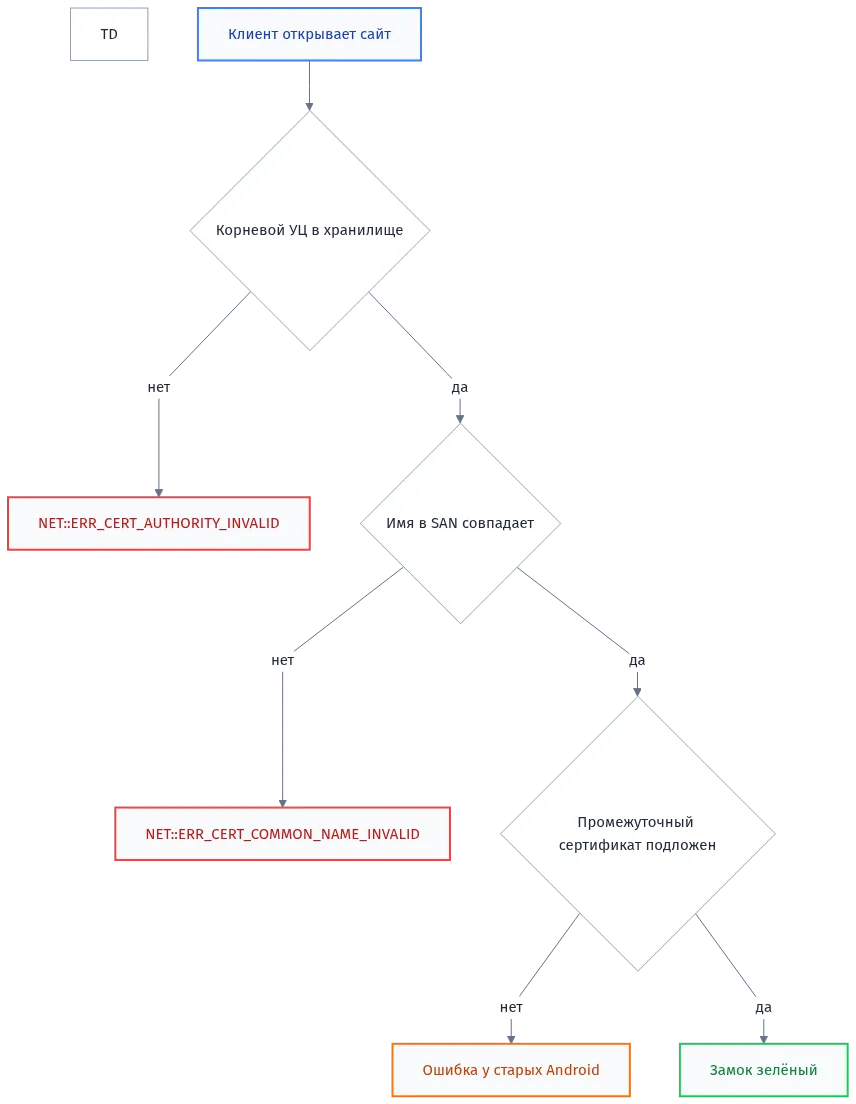
Причины ровно семь, и все они встречаются в проде регулярно. Отличаются они симптомом и решением.
| Причина | Что происходит | Симптом в браузере |
|---|---|---|
| Корневой сертификат УЦ не установлен в клиенте | Цепочка доверия не строится | NET::ERR_CERT_AUTHORITY_INVALID |
| Сертификат выпущен только на домен без SAN с www | Для www имя не совпадает с SAN | NET::ERR_CERT_COMMON_NAME_INVALID |
| Не подложен промежуточный сертификат | Клиент не может найти путь к корню | Обрыв соединения на старых Android |
| Не указан корень Минцифры в Firefox и Chrome | Эти браузеры не знают корень УЦ | Ошибка сертификата только в этих браузерах |
| nginx не перезагружен после замены файла | Старый сертификат ещё в памяти процесса | Дата истечения в браузере старая |
| УЦ не поддерживает ACME | certbot не выпустит и не продлит сам | Ошибка ACME при попытке obtan |
| Права на файлы сертификата неверные | nginx не может прочитать ключ | Сайт не поднимается вовсе |
Firefox и Chrome. Корневой сертификат Минцифры внесён в доверенные хранилища Yandex Browser и в отечественные сборки Linux, но не входит в стандартные хранилища Mozilla и Google. То есть на одной машине сайт откроется, на другой уже нет. Разница только в списке доверия клиента.
Рецепт: выпуск и установка сертификата по шагам
Подготовка: что должно быть под рукой
Смотри, порядок работ такой. Сначала выбираешь УЦ и понимаешь, как он валидирует домен. Потом выпускаешь сертификат. Потом ставишь корень. Потом собираешь цепочку. Потом правишь конфиг. И только в конце reload.
Проверь окружение до того, как начнёшь выпуск.
# версия nginx и тест конфига
nginx -v
nginx -t

# openssl для работы с цепочкой
openssl version

# проверка DNS для домена и www
dig +short example.ru
dig +short www.example.ru

# проверка, что корневой сертификат УЦ уже в системном хранилище Debian/Ubuntu
sudo grep -rl "root-ca" /usr/local/share/ca-certificates/ /etc/ssl/certs/ 2>/dev/null | head

# проверка, что порт 443 слушается
sudo ss -tlnp | grep :443
Ожидаемый результат: nginx отвечает «test is successful», DNS возвращает A-записи для обоих имён, порт 443 в LISTEN. Если www не разрешается, сначала правь DNS, потом выпускай сертификат.
Системные требования
| Компонент | Версия | Примечание |
|---|---|---|
| ОС | Ubuntu 22.04 LTS или 24.04 LTS, Debian 12, RHEL 9 | На момент публикации актуальны эти релизы. Перед установкой проверь свежие релизы. |
| nginx | 1.18 и выше | На момент публикации актуальна ветка 1.27.x, проверь релизы на nginx.org |
| Apache httpd | 2.4.x | Если используешь httpd вместо nginx |
| OpenSSL | 1.1.1 или 3.x | 3.x предпочтительнее, актуальная на момент написания, проверь релизы |
| certutil | в составе Windows Server 2016+ | Только если клиенты на Windows |
| PowerShell | 5.1 и выше | Для импорта корня на Windows-клиентах |
Сетевые порты
Если выпускаешь через файловую валидацию, открывать ничего дополнительно не нужно. Если у УЦ есть ACME и ты хочешь автоматическое продление, открывай 80 и 443.
| Порт | Протокол | Назначение | Снаружи |
|---|---|---|---|
| 80 | TCP | HTTP для валидации и редиректа на 443 | Да |
| 443 | TCP | HTTPS, отдача сертификата | Да |
| 22 | TCP | SSH для управления | Да, ограничен по IP |
| ACME-endpoint УЦ | HTTPS (443 исходящий) | Запросы certbot к серверу УЦ | Исходящий, да |
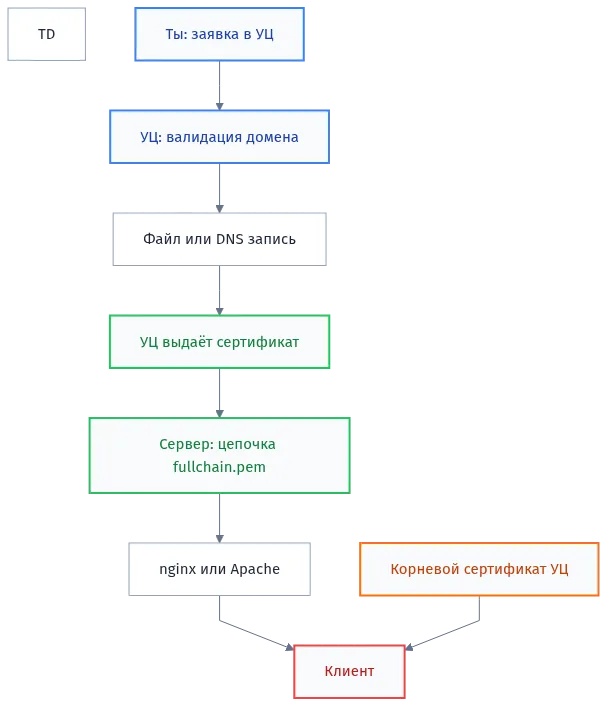
Архитектура: как ходит сертификат
Шаг 1. Выбор УЦ и проверка ACME
Сначала проверь, есть ли у УЦ ACME-эндпоинт. Если есть, ты сможешь продлевать автоматически через certbot. Если нет, только ручная выгрузка CSR, и раз в 3 месяца повторять процедуру.
# ищем директорию ACME в документации УЦ
# типовая проверка: обращаемся к известному URL каталога

curl -sS https://acme.example-uc.ru/acme/directory | head -40

# проверяем, что ответ содержит newAccount, newOrder, newNonce
curl -sS https://acme.example-uc.ru/acme/directory | grep -E "newAccount|newOrder|newNonce"
Ожидаемый результат: в выводе есть три ключа newAccount, newOrder, newNonce. Если URL возвращает 404 или HTML страницу, значит ACME у УЦ нет и автоматическое продление не получится. certbot рассчитан на ACME-серверы и не умеет работать с УЦ без ACME-совместимого интерфейса.
Шаг 2. Выпуск сертификата с SAN на www
Сразу указывай оба имени. Если выпустить только example.ru, обращение к https://www.example.ru вызовет ошибку несоответствия имени. Перевыпускать дороже, чем сразу попросить SAN.
Если УЦ поддерживает ACME, выпуск идёт через certbot.
# установка certbot
sudo apt update
sudo apt install -y certbot python3-certbot-nginx

# выпуск сертификата на оба имени, standalone, если на 80 порту ничего нет
sudo certbot certonly --standalone \
  -d example.ru -d www.example.ru \
  --server https://acme.example-uc.ru/acme/directory \
  --email admin@example.ru --agree-tos --no-eff-email
Если ACME нет, выпуск делается через панель УЦ. Ты генерируешь CSR локально, отправляешь в УЦ и получаешь готовый сертификат.
# генерируем приватный ключ 4096 бит
openssl genrsa -out /etc/ssl/private/example.ru.key 4096
chmod 600 /etc/ssl/private/example.ru.key

# CSR с обоими именами через SAN, CN оставляем как пример
openssl req -new -key /etc/ssl/private/example.ru.key \
  -out /tmp/example.ru.csr \
  -subj "/C=RU/ST=Moscow/L=Moscow/O=MyOrg/CN=example.ru" \
  -addext "subjectAltName=DNS:example.ru,DNS:www.example.ru"

# проверяем, что в CSR оба имени
openssl req -in /tmp/example.ru.csr -noout -text | grep -A2 "Subject Alternative Name"
Ожидаемый результат: в SAN видны оба DNS-имени. Дальше вставляешь содержимое CSR в панель УЦ, проходишь валидацию домена и скачиваешь сертификат плюс промежуточный сертификат.
Валидация домена: три способа
УЦ подтвердит, что домен твой. Способ выбирай по тому, что у тебя стабильнее: файл на сервере, DNS-запись или email.
| Метод | Как делается | Что ломает продление |
|---|---|---|
| HTTP-файл | Положить файл в /.well-known/pki-validation/ | Правила nginx блокируют доступ |
| DNS TXT | Добавить TXT-запись в зону | Смена DNS-провайдера или удаление записи |
| Ответить на письмо УЦ | Смена почтового ящика |
По факту DNS удобнее всего, если зона под твоим управлением. Файл удобнее, если DNS управляет другой отдел.
Сборка цепочки
Без промежуточного сертификата клиент не построит путь к корню. Собирай fullchain из двух частей: leaf плюс промежуточный.
# принимаем: example.ru.crt это лист, intermediate.crt это промежуточный от УЦ
cat /tmp/example.ru.crt /tmp/intermediate.crt > /etc/ssl/certs/example.ru.fullchain.pem
chmod 644 /etc/ssl/certs/example.ru.fullchain.pem

# проверяем порядок и количество сертификатов в цепочке
openssl crl2pkcs7 -nocrl -certfile /etc/ssl/certs/example.ru.fullchain.pem \
  | openssl pkcs7 -print_certs -noout | grep subject
Ожидаемый результат: в выводе два subject, лист и промежуточный. Если только один, значит ты залил только лист и клиенты с недоверием к цепочке отвалятся.
Шаг 3. Настройка nginx
Тут важна одна деталь. Для клиента нужен ssl_certificate с полным содержимым fullchain. Ключ идёт отдельно.
server {
    listen 80;
    server_name example.ru www.example.ru;
    return 301 https://$host$request_uri;
}

server {
    listen 443 ssl;
    http2 on;
    server_name example.ru www.example.ru;

    ssl_certificate     /etc/ssl/certs/example.ru.fullchain.pem;
    ssl_certificate_key /etc/ssl/private/example.ru.key;

    ssl_protocols TLSv1.2 TLSv1.3;
    ssl_prefer_server_ciphers on;
    ssl_session_cache shared:SSL:10m;

    root /var/www/example.ru;
    index index.html index.php;

    location / {
        try_files $uri $uri/ =404;
    }
}
Проверяем и перезагружаем.
# тест конфига
sudo nginx -t

# плавная перезагрузка: без разрыва соединений
sudo systemctl reload nginx

# проверяем, что процесс подхватил новые файлы
sudo ss -tlnp | grep :443
sudo journalctl -u nginx -n 30 --no-pager
Ожидаемый результат: nginx -t без ошибок, reload прошёл без рестарта процесса, в логах нет «PEM_read_bio» и «no such file».
Шаг 4. Установка корневого сертификата на клиентах
Этот шаг чаще всего пропускают, и потом удивляются красному замку. Сертификат на сервере правильный, но клиент не доверяет корню УЦ.
Windows Server и Windows-клиенты
# копируем корневой сертификат на машину
Copy-Item .\root-ca.crt C:\Temp\root-ca.crt

# импорт в хранилище "Доверенные корневые центры сертификации" в масштабе компьютера
Import-Certificate -FilePath C:\Temp\root-ca.crt `
    -CertStoreLocation Cert:\LocalMachine\Root

# проверяем, что сертификат появился
Get-ChildItem Cert:\LocalMachine\Root | Where-Object { $_.Subject -like "*Root CA Name*" }
Альтернатива через certutil, если PowerShell под рукой нет.
certutil -addstore -f Root C:\Temp\root-ca.crt
Ожидаемый результат: сертификат виден в оснастке certlm.msc, раздел «Доверенные корневые центры сертификации», и дата «Действителен до» не серая.
Linux-клиенты
# Debian и Ubuntu
sudo cp root-ca.crt /usr/local/share/ca-certificates/root-ca.crt
sudo update-ca-certificates

# проверка
awk -v cmd='openssl x509 -noout -subject' \
    '/BEGIN/{close(cmd)};{print | cmd}' \
    /etc/ssl/certs/ca-certificates.crt | grep "Root CA Name"
Для RHEL и совместимых путь другой.
# RHEL 8+, CentOS Stream, AlmaLinux
sudo cp root-ca.crt /etc/pki/ca-trust/source/anchors/root-ca.crt
sudo update-ca-trust
Ожидаемый результат: curl без флага -k открывает сайт, openssl s_client не ругается на цепочку доверия.
Шаг 5. Автоматическое продление, если УЦ умеет ACME
Certbot сам ставит таймер. Проверь, что он указывает на нужный сервер и реально срабатывает.
# тест dry-run без реального продления
sudo certbot renew --dry-run

# смотрим таймеры
systemctl list-timers | grep certbot

# если правишь конфиг renew вручную
sudo nano /etc/letsencrypt/renewal/example.ru.conf
Ожидаемый результат: dry-run завершается «Congratulations, all simulated renewals succeeded». Таймер certbot.timer в списке в состоянии ACTIVE.
Если ACME нет, продление делается руками. Настрой напоминание на 60-й день от выпуска, потому что срок действия у большинства российских УЦ три месяца, иногда двенадцать.
Безопасность на этапе настройки
Три вещи, которые нужно сделать сразу после поднятия HTTPS.
- Закрыть SSH по IP, оставить только админский диапазон.
- Подключить fail2ban на SSH и на nginx.
- Сделать резервное копирование ключей и цепочки в отдельное место с ограниченным доступом.
# UFW: пропускаем 22, 80, 443 и включаем
sudo ufw allow from 203.0.113.10 to any port 22 proto tcp
sudo ufw allow 80/tcp
sudo ufw allow 443/tcp
sudo ufw enable
sudo ufw status verbose

# fail2ban с профилем nginx
sudo apt install -y fail2ban
sudo cp /etc/fail2ban/jail.conf /etc/fail2ban/jail.local
sudo systemctl enable --now fail2ban
sudo fail2ban-client status
Права на файлы сертификата тоже проверь. Ключ только root, сертификат можно оставить 644.
sudo chown root:root /etc/ssl/private/example.ru.key
sudo chmod 600 /etc/ssl/private/example.ru.key
sudo chown root:root /etc/ssl/certs/example.ru.fullchain.pem
sudo chmod 644 /etc/ssl/certs/example.ru.fullchain.pem
Бэкап ключей и цепочки: держи копию в отдельной папке или на другом хосте, доступ по SSH-ключу, без пароля в скрипте.
# бэкап в защищённую папку с датой
sudo mkdir -p /var/backups/ssl
sudo tar czf /var/backups/ssl/example.ru-$(date +%F).tar.gz \
    /etc/ssl/certs/example.ru.fullchain.pem \
    /etc/ssl/private/example.ru.key
sudo chmod 600 /var/backups/ssl/example.ru-*.tar.gz
Проверка: как убедиться, что всё работает
Проверяем по цепочке сверху вниз. Сначала сам сервер, потом цепочка, потом клиент.
Локально на сервере
# что отдаёт nginx на 443
openssl s_client -connect example.ru:443 -servername example.ru /dev/null \
    | openssl x509 -noout -subject -issuer -dates -ext subjectAltName

# проверка цепочки с показом всех сертификатов
openssl s_client -connect example.ru:443 -servername example.ru -showcerts /dev/null \
    | grep -E "s:|i:"
Ожидаемый результат: subject с оба имена в SAN, issuer указывает на промежуточный сертификат УЦ, в цепочке виден минимум лист и промежуточный.
По сети
# curl должен открыть без флага -k
curl -sSI https://example.ru | head -5

# и www тоже
curl -sSI https://www.example.ru | head -5

# если ругается на цепочку доверия, покажет ошибку
curl -sSI https://example.ru 2>&1 | grep -i "SSL certificate problem"
Ожидаемый результат: HTTP/2 200 в первой строке, никаких ошибок SSL. Если curl ругается, значит либо цепочка неполная, либо корень не в хранилище этой машины.
В логах
# ошибки TLS в nginx
sudo grep -iE "ssl|certificate|handshake" /var/log/nginx/error.log | tail -20

# проверка, что reload прошёл
sudo journalctl -u nginx --since "10 min ago" --no-pager | tail -30
Ожидаемый результат: в error.log нет «no suitable certificate», «PEM_read_bio», «SSL_CTX_use_PrivateKey_file». Если видишь последнее, у nginx нет прав на ключ.
На клиенте
Открой сайт в браузере, клик по замку, посмотри цепочку. В цепочке должен быть полный путь: лист, промежуточный, корень УЦ. Если корень отсутствует или показан как «неизвестный», значит на этой машине не установлен корневой сертификат УЦ.
Проверь отдельно Firefox и Chrome. Если в Yandex Browser сайт открывается, а в Firefox с ошибкой, это ожидаемо: корень Минцифры не входит в стандартные хранилища Mozilla. Устанавливать его в Firefox нужно вручную через about:preferences → Privacy & Security → Certificates → View Certificates → Authorities → Import.
И проверь мобильные. Старые Android не умеют достраивать цепочку, если промежуточного сертификата нет. Если fullchain собран верно, открывается и там.
# быстрый чек снаружи, если есть доступ к другой машине
openssl s_client -connect example.ru:443 -servername example.ru /dev/null \
    | grep -E "Verify return code"

# ожидаем "Verify return code: 0 (ok)"
Если return code не 0, смотри номер ошибки. Гуглить не надо, openssl пишет расшифровку рядом.
Сертификат выпущен, но что-то пошло не так: разбор осложнений
Сертификат получен, nginx перезапущен, а браузер всё равно рисует красный экран. Ниже собраны ситуации, которые ломают продление и валидацию чаще всего. Каждая разобрана по схеме: что видишь, почему, чем лечить, какой командой.
| Симптом | Причина | Где смотреть |
|---|---|---|
| NET::ERR_CERT_AUTHORITY_INVALID | Корневой сертификат УЦ не установлен у клиента | Хранилище доверенных корней браузера/ОС |
| ERR_CERT_COMMON_NAME_INVALID | Сертификат выпущен без SAN с www | Поле Subject Alternative Name в сертификате |
| Соединение сбрасывается на части Android | Обрезана цепочка промежуточных сертификатов | Порядок PEM-файлов в fullchain |
| Старый сертификат после продления | nginx не перезагружен или путь в конфиге другой | nginx -T и вывод openssl s_client |
NET::ERR_CERT_AUTHORITY_INVALID: цепочка доверия не построена
Браузер видит подпись, но не может достроить цепочку до корня, которому доверяет. Значит либо корневой сертификат УЦ не установлен в системе клиента, либо сервер отдаёт только листовой сертификат без промежуточных. Обе причины встречаются вместе.
Сначала проверь, что реально отдаёт сервер:
openssl s_client -connect example.ru:443 -servername example.ru -showcerts /dev/null | grep -E "^(depth|verify)"
Строка Verify return code: 0 (ok) означает, что цепочка собирается локально. Если там unable to get local issuer certificate или self-signed certificate in certificate chain, проблема на стороне сервера: не хватает промежуточного сертификата.
В конфиге nginx директива ssl_certificate должна указывать на файл, где листовой сертификат идёт первым, а за ним промежуточные. Склеиваешь их так:
cat domain.crt intermediate.crt root.crt > fullchain.pem
nginx -t && systemctl reload nginx
Если цепочка на сервере собрана правильно, а ошибка остаётся в Chrome или Firefox, корень нужно доставить на клиент. Chrome и Firefox используют собственные хранилища и не подхватывают корневой сертификат из системного автоматически. Для Firefox открываешь about:preferences#privacy, раздел «Просмотр сертификатов», вкладка «Центры сертификации», импорт корневого файла УЦ с галочкой доверия для веб-сайтов.
ERR_CERT_COMMON_NAME_INVALID: запрос на www, а сертификат без www
Сертификат выпущен на example.ru, пользователь открывает www.example.ru. Имя в сертификате не совпадает, браузер рвёт соединение. Лечится добавлением www в SAN при выпуске в личном кабинете УЦ или редиректом на апехный домен.
server {
    listen 443 ssl;
    server_name www.example.ru;
    ssl_certificate     /etc/nginx/ssl/fullchain.pem;
    ssl_certificate_key /etc/nginx/ssl/domain.key;
    return 301 https://example.ru$request_uri;
}
Проверь список имён в сертификате заранее, до установки в прод:
openssl x509 -in domain.crt -noout -text | grep -A1 "Subject Alternative Name"
Обрезанная цепочка: старый Android не может достроить доверие
Современные браузеры умеют дотягивать отсутствующие промежуточные сертификаты через механизм AIA. Старые версии Android, часть корпоративных Java-клиентов и curl на устаревших сборках этого не делают. Им нужен полный набор в ответе сервера.
Признак: на десктопе всё открывается, на планшете 2016 года соединение сбрасывается без внятной ошибки. Смотри полный набор одной командой:
echo | openssl s_client -connect example.ru:443 -servername example.ru 2>/dev/null | grep -E "^( 0 s:| 1 s:| 2 s:)"
Если видишь только одну строку с листовым сертификатом, промежуточных нет. Склей их в fullchain и перезагрузи nginx.
Сертификат обновлён, а сервер отдаёт старый
Файл на диске новый, но в памяти nginx живёт старая версия. Пока не сделаешь reload, лучше не станет. Вторая причина: cron обновил сертификат в одном каталоге, а конфиг ссылается на другой.
openssl x509 -in /etc/nginx/ssl/fullchain.pem -noout -dates
echo | openssl s_client -connect example.ru:443 -servername example.ru 2>/dev/null | openssl x509 -noout -dates
Две даты должны совпадать. Если расходятся, ищи реальный путь в конфиге:
nginx -T 2>/dev/null | grep ssl_certificate
systemctl reload nginx
Продление сломалось после смены DNS или email
Российские УЦ подтверждают владение доменом размещением файла, DNS-записью или письмом на контактный адрес. Если изменил A-запись, переехал на другой сервер или потерял доступ к почте из WHOIS, автоматика не пройдёт валидацию. Сертификат истечёт молча.
Проверяй заранее, что метод валидации ещё рабочий. Для HTTP-файла достаточно, чтобы веб-сервер отдавал его по предсказуемому пути:
curl -sI http://example.ru/.well-known/acme-challenge/test-token | head -1
Ответ HTTP/1.1 200 OK значит, что УЦ сможет забрать файл. Если метод был DNS, а зону отдали другому регистратору, продление придётся пройти заново вручную и выбрать другой способ подтверждения.
certbot не работает с российским УЦ
certbot умеет говорить только по ACME. Если удостоверяющий центр не поднимает ACME-эндпоинт или требует нестандартный CSR, автоматика certbot просто не стартует. Проверь наличие ACME у своего УЦ до того, как строить схему продления.
curl -s https://acme.example-uc.ru/directory | head -20
Валидный ответ это JSON с полями newAccount, newOrder, newNonce. Пустота или HTML-страница означают отсутствие ACME. Тогда продление собирается скриптом через API УЦ и выгрузку CSR, а не через certbot.
Альтернативы российским УЦ: когда брать что-то другое
Российский бесплатный УЦ закрывает задачу не всегда. Держи в голове остальные варианты, чтобы не упираться в тупик.
| Вариант | Плюсы | Минусы | Когда брать |
|---|---|---|---|
| Российский УЦ, бесплатно | Не требует оплаты, локальная поддержка | Корень не в Chrome и Firefox по умолчанию | Внутренние и государственные сервисы |
| Платный российский УЦ | Длинный срок, техподдержка | Цена, договор, бумаги | Публичный магазин, банк |
| Самоподписанный | Мгновенно, бесплатно, полный контроль | Красное предупреждение у всех | Внутренние админки, тестовые стенды |
| Зарубежный бесплатный УЦ | Автоматика через certbot | Зависимость от внешней инфраструктуры | Внешние сервисы для зарубежной аудитории |
| Корпоративный внутренний УЦ | Полный контроль, единый корень | Нужна установка корня на всех машинах | Крупная компания с доменом AD |
Самоподписанный сертификат: быстро, но с оговорками
Для внутренних админок и тестовых стендов это самый простой путь. Никто извне их не увидит, а браузер можно научить доверять корню раз и навсегда. Один раз выпускаешь корень, ставишь на все рабочие машины, дальше подписываешь листовые без всякой внешней зависимости.
openssl req -x509 -nodes -days 3650 -newkey rsa:4096 \
  -keyout internal-ca.key -out internal-ca.crt \
  -subj "/C=RU/O=Internal CA/CN=Internal Root CA"
openssl req -nodes -newkey rsa:2048 \
  -keyout admin.key -out admin.csr \
  -subj "/C=RU/O=Internal/CN=admin.local"
openssl x509 -req -in admin.csr -CA internal-ca.crt -CAkey internal-ca.key \
  -CAcreateserial -out admin.crt -days 825 -sha256
Публичные сайты так защищать нельзя. Пользователь увидит предупреждение и уйдёт, а Яндекс понизит позиции за отсутствие HTTPS. Для внешних проектов только сертификат от доверенного УЦ.
Платный российский УЦ: когда бесплатный не подходит
Платная опция обычно даёт сертификат на год, домены www и без, поддержку и валидацию организации. Если сайт принимает платежи, бесплатный вариант с трёхмесячным сроком добавляет лишние работы: продлевать 4 раза в год вместо одного раза. Разница в цене часто окупается временем инженера.
Зарубежный бесплатный УЦ: если инфраструктура это позволяет
Certbot и аналогичные ACME-клиенты работать умеют, но зависят от доступности внешнего ACME-эндпоинта. Если внутренние политики запрещают обращения наружу или есть блокировки, схема не соберётся. Для внутренних сервисов это не вариант, для публичного сайта с внешней аудиторией иногда самый удобный.
Профилактика: мониторинг, бэкап, безопасность, обновления
Сертификат без мониторинга это бомба с таймером. Всё, что нужно сделать после установки, чтобы не ловить инцидент в самый неподходящий момент.
Мониторинг срока действия: три уровня контроля
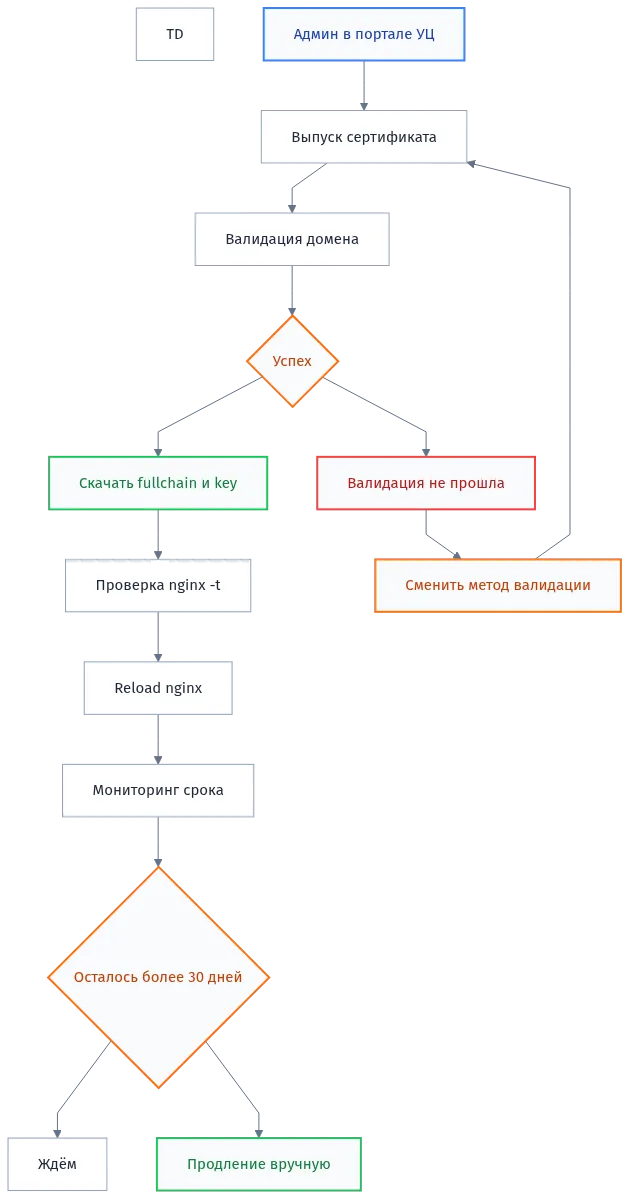
Первый уровень это локальная проверка раз в сутки по cron. Скрипт смотрит дату и пишет предупреждение, если до истечения меньше 30 дней.
#!/bin/bash
CERT="/etc/nginx/ssl/fullchain.pem"
WARN_DAYS=30
END=$(openssl x509 -in "$CERT" -noout -enddate | cut -d= -f2)
END_TS=$(date -d "$END" +%s)
NOW_TS=$(date +%s)
DAYS=$(( (END_TS - NOW_TS) / 86400 ))
if [ "$DAYS" -lt "$WARN_DAYS" ]; then
  echo "WARN: $CERT истекает через $DAYS дней" | logger -t ssl-monitor
  exit 1
fi
exit 0
Второй уровень это внешний чек через Zabbix, Prometheus Blackbox Exporter или Uptime Kuma. Он проверяет сертификат снаружи, как это видит реальный пользователь, а не файл на диске. Разница важна: локальный файл может быть свежим, а сервер отдавать старый из памяти.
Третий уровень это проверка цепочки. Периодически прогоняй сайт через внешние SSL-чекеры и следи, чтобы цепочка собиралась без ошибок. Раз в месяц достаточно.
echo | openssl s_client -connect example.ru:443 -servername example.ru 2>&1 | grep "Verify return code"
Бэкап сертификатов: что, как часто, где хранить
Бэкапить сам сертификат особого смысла нет: он всё равно публичный. А вот приватный ключ и, главное, процедура его выпуска, это критично. Если ключ потерян, сайт поднять быстро не получится, придётся заново проходить валидацию домена.
| Что бэкапить | Как часто | Где хранить | Как восстановить |
|---|---|---|---|
| Приватный ключ domain.key | Один раз, сразу после выпуска | Закрытый репозиторий, шифрованный архив | Распаковать в /etc/nginx/ssl с правами 600 |
| Скрипт автоматического продления | При каждом изменении | Git-репозиторий инфраструктуры | git clone и systemctl enable timer |
| Конфиг nginx с путями к сертификатам | При каждом изменении | Тот же репозиторий | Скопировать в /etc/nginx/sites-enabled/ |
| Учётка на портале УЦ | При смене пароля | Менеджер паролей команды | Сброс через email регистрации |
Восстановление выглядит так: разворачиваешь ключ, скрипт и конфиг из бэкапа, перезапускаешь nginx, проверяешь отдачу через s_client. Если срок истёк, выпускаешь новый сертификат через сохранённую учётную запись.
Автозапуск продления через systemd timer
cron работает, но systemd timer даёт логи в journalctl и не требует загадочных строк в crontab. Один юнит делает проверку, второй запускает по расписанию.
# /etc/systemd/system/ssl-renew.service
[Unit]
Description=Renew SSL certificate
After=network-online.target

[Service]
Type=oneshot
ExecStart=/usr/local/bin/ssl-renew.sh
User=root
# /etc/systemd/system/ssl-renew.timer
[Unit]
Description=Run SSL renew daily

[Timer]
OnCalendar=daily
Persistent=true

[Install]
WantedBy=timers.target
systemctl daemon-reload
systemctl enable --now ssl-renew.timer
systemctl list-timers | grep ssl-renew
Безопасность: что проверить обязательно
Приватный ключ на диске должен читать только root, иначе при первой же утечке через веб-приложение или неверную настройку FTP злоумышленник получит полный контроль над HTTPS-трафиком.
chmod 600 /etc/nginx/ssl/domain.key
chown root:root /etc/nginx/ssl/domain.key
ls -la /etc/nginx/ssl/
Права -rw------- это норма. Если видишь 644 или группу nginx с возможностью чтения, поправь. Часто менеджер по неопытности ставит 777, чтобы «точно работало». Это худшее, что можно сделать: в логах будут предупреждения, но только у тех систем, кто умеет их читать.
Firewall: HTTPS на 443 открыт наружу, HTTP на 80 открыт для редиректа и для валидации домена через HTTP-файл. Портал УЦ доступен только с админских IP, если это возможно. ACME-эндпоинт не обязан быть публичным для читателей статьи, но сервер должен иметь к нему исходящий доступ.
| Порт | Протокол | Назначение | Доступен снаружи |
|---|---|---|---|
| 80 | TCP | Редирект на HTTPS и HTTP-валидация | Да |
| 443 | TCP | Основной трафик сайта | Да |
| 22 | TCP | SSH для администрирования | Только с доверенных IP |
| ACME-эндпоинт УЦ | TCP/HTTPS | Выпуск и продление | Исходящий с сервера |
fail2ban для SSH обязателен, если сервер смотрит в интернет на 22 порт. Для портала УЦ он не применим, там ты сам гость. SSH-hardening выглядит стандартно: вход по ключу, пароль отключён, PermitRootLogin no, отдельный пользователь для админских задач.
# /etc/ssh/sshd_config
PasswordAuthentication no
PermitRootLogin no
PubkeyAuthentication yes
AllowUsers deploy
Безопасное обновление и откат
Перед обновлением сертификата всегда имей под рукой старую версию. Файлы перезаписываются поверх, откатиться без бэкапа сразу не получится.
cp /etc/nginx/ssl/fullchain.pem /etc/nginx/ssl/fullchain.pem.bak-$(date +%F)
cp /etc/nginx/ssl/domain.key    /etc/nginx/ssl/domain.key.bak-$(date +%F)
Дальше порядок такой: выпускаешь новый сертификат, складываешь в тот же путь, делаешь nginx -t, если тест проходит, делаешь systemctl reload nginx. Никакого restart, reload не рвёт активные соединения.
Откат: вернуть .bak на место, снова nginx -t, снова reload. Пятьдесят секунд, если файлы лежат рядом, и пять минут паники, если бэкапа нет.
cp /etc/nginx/ssl/fullchain.pem.bak-2025-01-15 /etc/nginx/ssl/fullchain.pem
nginx -t && systemctl reload nginx
Как выглядит схема со всеми компонентами
FAQ по российским сертификатам: что чаще всего спрашивают в Яндексе
Почему браузер пишет «не защищено» с российским сертификатом?
Корневой сертификат российского УЦ не входит в стандартные доверенные хранилища Chrome и Firefox. Браузер видит валидную подпись, но не может построить цепочку до корня, которому доверяет по умолчанию. Решение: либо установить корневой сертификат вручную на клиентские машины, либо использовать Yandex Browser и отечественные сборки Linux, где корень уже добавлен.
Как проверить, что сертификат установлен правильно?
Две команды: локальная и сетевая. Первая смотрит файл, вторая спрашивает сервер. Даты должны совпадать, цепочка должна собираться без ошибок. Если снаружи выводится Verify return code: 0 (ok), всё в порядке.
openssl x509 -in /etc/nginx/ssl/fullchain.pem -noout -dates
echo | openssl s_client -connect example.ru:443 -servername example.ru 2>&1 | grep "Verify return code"
Что делать, если сертификат не продлевается автоматически?
Проверь три вещи. Есть ли у УЦ ACME-эндпоинт: без него certbot работать не будет. Работает ли метод валидации домена: HTTP-файл отдаётся, DNS-запись на месте, email доступен. Правильные ли пути в скрипте продления и есть ли у пользователя, под которым он запускается, права читать и записывать файлы в /etc/nginx/ssl/. Обычно ломается одно из трёх.
Чем российский УЦ отличается от Let’s Encrypt?
У Let’s Encrypt корень в доверенных хранилищах из коробки и обязательный ACME. У российских УЦ корень нужно устанавливать на клиенты, ACME может отсутствовать, а продление часто ручное. Зато российский УЦ не зависит от внешней инфраструктуры и работает по отечественному законодательству. Для публичных сайтов с международной аудиторией Let’s Encrypt по-прежнему удобнее, для внутренних и государственных сервисов российский вариант обязателен.
Можно ли использовать сертификат российского УЦ для API и мобильных приложений?
Да, но есть нюанс. Мобильные приложения часто используют встроенные хранилища, отличные от системных. Если приложение собирается под Android или iOS и держит собственный truststore, корневой сертификат УЦ нужно включить в его состав. Иначе API не откроется на устройстве, где корень не установлен в системном хранилище. Проверяй поведение на реальных устройствах, эмуляторы не всегда показывают проблему.
Что делать, если приватный ключ утёк?
Считай сертификат скомпрометированным. Отзываешь его через панель УЦ, выпускаешь новый, ставишь на сервер. Проверяешь логи доступа на подозрительную активность. Ротируешь пароли и ключи API на этом сервере, потому что утечка часто идёт через то же место, откуда ушёл приватный ключ. Отзыв через OCSP и CRL в российских УЦ работает, но клиенты обращаются к серверу отзыва раз в сутки, так что промежуток между отзывом и вступлением в силу может быть до нескольких часов.
Как быть, если сайт на двух доменах и нужен общий сертификат?
Выпускай wildcard или multi-domain сертификат. Wildcard *.example.ru покрывает все поддомены одного уровня. Multi-domain покрывает перечень конкретных имён, включая www и без. Для валидации часто требуется DNS-метод, потому что HTTP-файл по всем поддоменам одновременно разместить сложно. Готовь DNS-зону заранее: у УЦ будет свой набор TXT-записей и их нужно разместить до проверки.
Что делать дальше
Сертификат выпущен, корень установлен, nginx перезагружен, мониторинг срока работает. Дальше это перестаёт быть задачей и становится рутиной: раз в сутки таймер проверяет дату, раз в месяц ты смотришь в дашборд Zabbix, раз в три месяца проходишь продление. Если у УЦ есть ACME, ты вообще забудешь про эту тему на год. Если нет, держи на календаре напоминание за две недели до истечения. Не за день, не за три. За две недели, потому что валидация иногда ломается, а УЦ не отвечает в тот же день.
Возьми за правило бэкапить ключи и конфиги после каждого изменения и обновлять их в репозитории. Тогда восстановление сервера после падения займёт двадцать минут и не потребует вспоминать, где ты полгода назад качал корневой сертификат. Историю с «сертификат потерялся и никто не помнит, откуда он был» я видел в трёх разных конторах, каждый раз это стоило выходных.

Author: Александра Сергеевна
Оставайтесь на связи
Рецепты от IT-боли. Без воды, без рекламы, без маркетинговой шелухи.
Подписаться на IT-Аптеку →


Держу сайт за Caddy, а не nginx. Он сам подтягивает сертификаты с диска и следит за файлами. Российский УЦ без ACME, значит продление руками раз в 90 дней. Как заставить Caddy не кэшировать старую цепочку после подмены файлов, чтобы не ловить старый отпечаток на Android? Или проще не мучиться и вынести выдачу на отдельный ACME-прокси?
Caddy читает сертификат при старте и держит в памяти. После подмены файла нужен reload, иначе отдаётся старый байт в байт. Со стороны выглядит как рабочий https с протухшей датой. Вариант проще: не трогать основной конфиг, а положить перед Caddy маленький ACME-прокси, например lego или step-ca, который сам обновляет файл по таймеру. Тогда reload делает он же. Если без прокси, вешай на файл watcher: systemd path unit следит за mtime fullchain.pem и дёргает caddy reload. Проверить, что клиент видит новую цепочку, можно так: echo | openssl s_client -connect site:443 -servername site 2>/dev/null | openssl x509 -noout -dates -fingerprint -sha256. Сравни отпечаток до и после подмены. На Android отдельная беда: системное хранилище не подхватывает корень без ручной установки, а в приложениях свой trust store. Поэтому один и тот же сертификат на десктопе зелёный, а в мобильном Chrome красный. Если продление ручное, ставь напоминание не на 90-й день, а на 60-й, у российских УЦ окно выпуска иногда уже, чем срок жизни.
Застрял на установке корневого сертификата на Android. В статье только Windows и Linux, а у меня половина клиентов с телефонов, там красный замок и всё. Через настройки не даёт добавить, пишет что-то про безопасность. Как выкрутиться без пересборки прошивки и есть ли способ проверить доверие к корню без браузера, чисто из консоли?
На Android штатно корень в системное хранилище не добавить, если нет root. Пользовательский раздел доверия сработает только для приложений, которые к нему обращаются, Chrome и большинство браузеров туда не смотрят. Практичные варианты такие. Первый: перейти на сертификат от УЦ, чей корень уже в Android, например Let’s Encrypt или другой международный, а российский оставить только для внутренних клиентов. Второй: если нужен именно российский УЦ, используйте прокси или VPN, который терминирует TLS на своём корне, а внутрь ходит по российскому сертификату. Третий, если очень надо на клиенте, раскатать корень через MDM, у большинства корпоративных решений есть профиль доверия для Android. Проверить со стороны сервера, что цепочка отдаётся целиком, можно так: openssl s_client -connect example.ru:443 -servername example.ru -showcerts и убедиться, что в выводе есть промежуточный сертификат. Если его нет, Android отвалится первым, потому что он не умеет достраивать цепочку через AIA. И проверьте, что корень не истёк, у некоторых российских УЦ корневые живут заметно меньше десяти лет.