Диагноз: сайт есть, трафика нет
WordPress установлен, тема выбрана, контент написан — а сайт в поиске не виден. Знакомая картина. Проблема почти всегда одна: оптимизация WordPress не настроена, а базовые технические ошибки блокируют индексацию или убивают скорость загрузки.
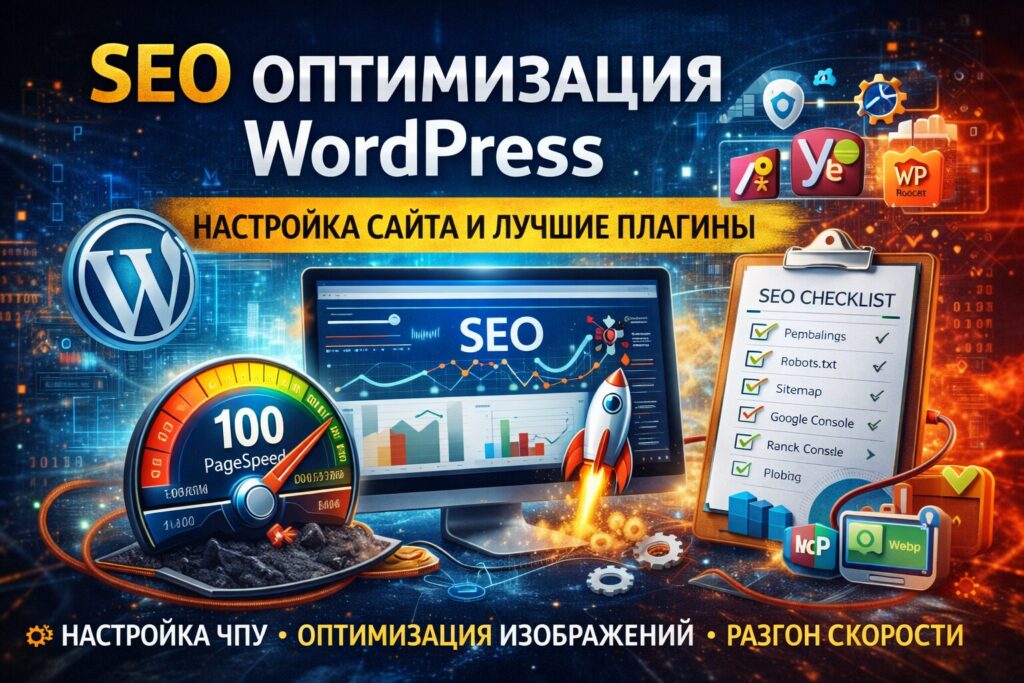
В этом гайде — пошаговая SEO оптимизация WordPress: от настройки ЧПУ до Core Web Vitals в зелёной зоне. Без абстрактной теории. Только конкретные шаги, плагины и команды.
После прочтения вы получите: работающую техническую базу, правильно настроенные плагины и чек-лист для быстрой проверки сайта.
Что входит в SEO оптимизацию WordPress
SEO оптимизация WordPress — это не «поставить Yoast и забыть». Это комплекс технических и контентных мер, каждая из которых влияет на позиции в Яндексе и Google.
Техническая оптимизация — структура URL, robots.txt, sitemap.xml, canonical-теги, устранение дублей страниц, настройка редиректов. Это фундамент: без него контентная оптимизация работает вполовину силы.
Оптимизация скорости — кэширование, минификация CSS/JS, отложенная загрузка ресурсов, CDN. Google использует Core Web Vitals как фактор ранжирования, и медленный сайт теряет позиции вне зависимости от качества текста.
Оптимизация изображений WordPress — конвертация в WebP/AVIF, сжатие, lazy load, правильные alt-теги. Изображения — часто главная причина низкого PageSpeed Insights score.
Метатеги и микроразметка — title, description, Open Graph для соцсетей, Schema.org для расширенных сниппетов в поиске.
Индексация — контроль за тем, что именно попадает в поисковый индекс. Служебные страницы, дубли, параметрические URL могут засорить индекс и навредить сайту.
Как настроить SEO оптимизацию сайта на WordPress: пошагово
Следуйте этому порядку. Каждый шаг опирается на предыдущий.
Шаг 1 — Настройка ЧПУ (постоянные ссылки)
Первое, что нужно сделать на новом сайте. Структура URL напрямую влияет на индексацию и поведенческие факторы.
Переходите: Настройки → Постоянные ссылки → Название записи
Правильно: https://site.ru/nazvaniye-stati/
Плохо: https://site.ru/?p=123
Если сайт уже работает — не меняйте ЧПУ без настройки редиректов 301. Смена структуры URL без редиректов обнулит накопленный вес страниц.
Для мультиязычных или крупных сайтов используйте структуру с категориями: /category/post-name/. Для блогов и небольших проектов — просто /post-name/.
Шаг 2 — robots.txt и sitemap
По умолчанию WordPress не создаёт физический robots.txt — он генерируется динамически. Для базовой оптимизации WordPress этого достаточно, но для точного контроля лучше создать файл вручную.
Минимальный robots.txt:
User-agent: *
Disallow: /wp-admin/
Disallow: /wp-includes/
Allow: /wp-admin/admin-ajax.php

Sitemap: https://yoursite.ru/sitemap.xml
Закрывайте от индексации: страницы авторизации, корзину, личный кабинет, служебные страницы плагинов, параметрические URL.
Sitemap автоматически генерируют SEO-плагины (Rank Math, Yoast). Убедитесь, что sitemap доступен по адресу /sitemap.xml или /sitemap_index.xml и содержит актуальные страницы.
Шаг 3 — Подключение к Google Search Console и Яндекс.Вебмастер
Без Search Console вы слепы: не знаете, что индексируется, какие запросы приводят трафик, есть ли технические ошибки.
Добавление сайта в Google Search Console:
- Заходите на search.google.com/search-console
- Добавляете ресурс, выбираете способ верификации — через HTML-тег (проще всего через SEO-плагин) или DNS-запись.
- Отправляете sitemap: Индексирование → Файлы Sitemap → вводите URL.
Аналогично настраивается Яндекс.Вебмастер — если ваша аудитория из России, это обязательный шаг.
Шаг 4 — Настройка мета-тегов
Каждая страница должна иметь уникальные:
- Title — до 60 символов, включает ключевой запрос.
- Description — 150–160 символов, текст для сниппета в поиске.
- Open Graph теги — og:title, og:description, og:image — для красивого вида при репосте в соцсетях.
Canonical-теги нужны для страниц с похожим содержимым (например, архивы, теги, пагинация). Без canonical поисковик видит дубли и не знает, какую страницу ранжировать.
Шаг 5 — Оптимизация скорости
Проверяйте скорость через PageSpeed Insights и Lighthouse. Целевые показатели Core Web Vitals:
- LCP (Largest Contentful Paint) — менее 2,5 сек.
- FID / INP (Interaction to Next Paint) — менее 200 мс.
- CLS (Cumulative Layout Shift) — менее 0,1.
Детали по плагинам для ускорения — в разделе ниже.
Плагин оптимизации WordPress: что действительно нужно
Главная ошибка новичков — установить пять SEO-плагинов сразу. Нужен один SEO-плагин, один плагин кэша, один плагин для изображений. Остальное — конфликты и тормоза.
SEO-плагины: сравнение
| Плагин | Бесплатная версия | Лучшее для | Особенности |
|---|---|---|---|
| Rank Math | Полнофункциональная | Новые проекты, продвинутые пользователи | Schema, редиректы, 404-монитор, интеграция GSC — всё бесплатно |
| Yoast SEO | Базовая | Блоги, контент-проекты | Лучший анализ читаемости текста, проверенный временем |
| SEOPress | Полнофункциональная | Агентства, мультисайты | Белая метка, API, нет рекламы в интерфейсе |
Рекомендация: если начинаете с нуля — берите Rank Math. Бесплатная версия закрывает 90% задач SEO оптимизации WordPress: мета-теги, sitemap, Schema-разметка, интеграция с Google Search Console, настройка robots.txt, редиректы.
Yoast SEO — надёжный выбор для тех, кто привык к нему. Платная версия нужна только для крупных ecommerce-проектов и мультиязычных сайтов.
SEOPress — лучший вариант, если вы ведёте несколько сайтов клиентов: белая метка скрывает брендинг плагина в интерфейсе.
Дополнительные плагины, которые реально нужны
- Redirection — управление редиректами 301/302. Обязателен при смене структуры сайта.
- Broken Link Checker — поиск битых ссылок. Битые ссылки ухудшают индексацию.
- Schema Pro — расширенная Schema-разметка, если SEO-плагин не покрывает нужные типы.
Оптимизация скорости WordPress
Скорость загрузки — прямой фактор ранжирования. Оптимизация WordPress сайта по скорости включает несколько уровней.
Кэширование
Кэш — самый быстрый способ ускорить WordPress. Вместо генерации страницы при каждом запросе, сервер отдаёт готовый HTML-файл.
WP Rocket — лучший плагин кэша, но платный (~$59/год). Настраивается за 10 минут, не требует технических знаний. Включает кэш страниц, объектов, браузерный кэш, минификацию, preloading.
LiteSpeed Cache — бесплатный и мощный, но требует хостинг с LiteSpeed-сервером. Если ваш хостинг поддерживает LiteSpeed — это лучший бесплатный вариант. Включает Image Optimization прямо в плагине.
W3 Total Cache — бесплатный, гибкий, но сложный в настройке. Подходит для тех, кто готов разбираться в конфигурации или работает с разработчиком.
Минификация CSS и JS
Минификация удаляет пробелы, комментарии и лишние символы из CSS/JS-файлов. Объединение файлов снижает количество HTTP-запросов.
Важно: агрессивная минификация и объединение JS могут сломать функциональность сайта. Всегда тестируйте после включения. WP Rocket и LiteSpeed Cache делают это аккуратно с опцией исключений.
Отложенная загрузка (Lazy Load)
Lazy load откладывает загрузку изображений и видео до момента, когда пользователь прокручивает страницу до них. Встроен в WordPress 5.5+ для изображений, но для iframe (YouTube, карты) нужен дополнительный плагин или настройка в WP Rocket.
Очистка базы данных
WordPress накапливает мусор: ревизии записей, удалённые записи в корзине, транзиенты, данные отключённых плагинов. Раздутая база данных замедляет запросы.
# Очистка через WP-CLI:
wp db optimize
wp post delete $(wp post list --post_status=trash --format=ids) --force
wp post delete $(wp post list --post_type=revision --format=ids) --force
Или используйте плагин WP-Optimize — автоматизирует очистку по расписанию.
CDN
CDN (Content Delivery Network) раздаёт статические файлы (изображения, CSS, JS) с серверов, географически близких к пользователю. Для русскоязычного сайта с аудиторией в РФ подойдут: Bunny.net (дешевле всего), Cloudflare (бесплатный план), KeyCDN.
Оптимизация изображений WordPress
Изображения — главный источник «лишнего веса» страницы. Оптимизация изображений WordPress даёт часто больший прирост PageSpeed, чем все остальные настройки вместе взятые.
Форматы: WebP и AVIF
WebP — современный формат Google. Весит на 25–35% меньше JPEG при сопоставимом качестве. Поддерживается всеми актуальными браузерами. Для оптимизации WordPress сайта — минимальный стандарт сегодня.
AVIF — следующее поколение. Сжатие лучше WebP на 30–50%, но конвертация медленнее и поддержка браузерами чуть хуже (хотя Chrome, Firefox, Safari уже поддерживают). Оправдан для сайтов с большим количеством фотографий.
Сжатие
- Lossless (без потерь) — размер уменьшается без изменения качества. Хорошо для PNG с текстом и иконками.
- Lossy (с потерями) — более агрессивное сжатие, незаметное глазу при правильных настройках. Для фотографий — оптимальный выбор.
Alt-теги
Alt-тег — текстовое описание изображения. Нужен для:
- Индексации изображений в Google Images (дополнительный источник трафика).
- Доступности сайта (screen readers).
- Релевантности страницы — поисковик понимает контекст изображения.
Правило: alt-тег описывает, что на картинке, и естественно включает ключевой запрос страницы — без спама.
Плагины для оптимизации изображений WordPress
| Плагин | Бесплатный лимит | WebP | AVIF | CDN |
|---|---|---|---|---|
| ShortPixel | 100 изображений/мес | ✅ | ✅ | ✅ (платно) |
| Imagify | 20 МБ/мес | ✅ | ❌ | ✅ (с WP Rocket) |
| Smush | Неограниченно (до 5 МБ) | ✅ (платно) | ❌ | ✅ (платно) |
| EWWW Image Optimizer | Неограниченно (локально) | ✅ | ✅ | ✅ (Easy IO) |
Рекомендации:
- ShortPixel — лучшее качество сжатия, поддержка AVIF, гибкие тарифы. Для большинства проектов — первый выбор как плагин для оптимизации изображений WordPress.
- EWWW Image Optimizer — лучший вариант для экономных: локальная обработка бесплатна, без лимитов. Минус — нагружает сервер при конвертации.
- Imagify — отлично интегрируется с WP Rocket от тех же разработчиков (WP Media). Если используете WP Rocket — логичная пара.
- Smush — популярен, но WebP только в Pro-версии. Бесплатная версия подходит для небольших сайтов без требований к WebP.
Размеры изображений: не загружайте на сайт 4000×3000 пикселей, если область контента 800px. Ресайз перед загрузкой — обязательная привычка. Плагины оптимизации умеют делать это автоматически.
Типичные ошибки при оптимизации WordPress
Ошибка 1 — Несколько SEO-плагинов одновременно
Rank Math + Yoast SEO = двойной sitemap, конфликт мета-тегов, дублирование Open Graph. Поисковик получает противоречивые данные. Один SEO-плагин — всегда.
Ошибка 2 — Двойная генерация sitemap
SEO-плагин генерирует sitemap. Если на сайте ещё установлен Google XML Sitemaps или Jetpack с включённым sitemap — у вас два файла с разным содержимым. Отключите все sitemap, кроме одного — от основного SEO-плагина.
Ошибка 3 — Конфликт кэша
WP Rocket + LiteSpeed Cache + W3 Total Cache на одном сайте — классика жанра. Несколько плагинов кэша конфликтуют, и в итоге сайт работает медленнее, чем без кэша вообще. Один плагин кэша — всегда.
Ошибка 4 — Отсутствие CDN
Хранить все статические файлы на одном сервере в Москве, когда аудитория по всей стране — значит терять скорость. Даже бесплатный Cloudflare даёт ощутимый прирост.
Ошибка 5 — Неоптимизированные изображения
Загрузить PNG-скриншот 2 МБ в шапку сайта и удивляться, почему PageSpeed показывает 30 баллов. Оптимизация изображений WordPress — не опциональный шаг, а обязательный. Проверяйте вес страницы через PageSpeed Insights или GTmetrix.
Ошибка 6 — Индексация служебных страниц
Страницы корзины, оформления заказа, личного кабинета, результатов поиска, страницы тегов с одной записью — всё это засоряет индекс и разбавляет «вес» сайта. Закрывайте через noindex или robots.txt.
Ошибка 7 — Пустые или одинаковые мета-описания
WordPress по умолчанию не генерирует description. Если не установлен SEO-плагин с автогенерацией, поисковик формирует сниппет сам — часто некрасиво. Уникальный description для каждой важной страницы — базовая оптимизация wordpress сайта.
Чек-лист оптимизации WordPress сайта
Используйте этот список для быстрого технического аудита:
Техническая база:
☐ ЧПУ включены, структура URL читаема (/название-статьи/)
☐ robots.txt настроен, служебные разделы закрыты
☐ Sitemap.xml работает и отправлен в Search Console / Вебмастер
☐ Сайт добавлен в Google Search Console и Яндекс.Вебмастер
☐ SSL-сертификат установлен, сайт работает по HTTPS
☐ Редиректы с www и без www настроены в одну сторону
SEO-плагин:
☐ Установлен один SEO-плагин (Rank Math / Yoast / SEOPress)
☐ У каждой страницы уникальные title и description
☐ Canonical-теги настроены для архивов и пагинации
☐ Open Graph теги работают (проверить через Facebook Sharing Debugger)
☐ Schema-разметка добавлена (хотя бы Organization / Article)
Скорость:
☐ Кэш включён (один плагин кэша)
☐ CSS и JS минифицированы
☐ Lazy load для изображений включён
☐ CDN подключён
☐ Core Web Vitals в зелёной зоне (PageSpeed Insights)
☐ База данных очищается по расписанию
Изображения:
☐ Изображения конвертированы в WebP (минимум) или AVIF
☐ Плагин оптимизации изображений WordPress установлен и настроен
☐ Alt-теги заполнены для всех значимых изображений
☐ Размер изображений соответствует области отображения
☐ Нет изображений тяжелее 200 КБ в основном контенте
Индексация:
☐ Нет дублирующихся страниц в индексе
☐ Страницы с noindex не передают ссылочный вес
☐ В Search Console нет критических ошибок индексации
☐ Внутренняя перелинковка настроена
Вывод
SEO оптимизация WordPress — это не разовая задача, а системная работа. Один раз правильно настроить техническую базу, выбрать нормальный плагин оптимизации WordPress и настроить изображения — и сайт получает фору перед 80% конкурентов, которые этого не сделали.
Начните с чек-листа выше. Пройдитесь по каждому пункту. То, что не закрыто — приоритизируйте и закрывайте последовательно. Без спешки, без десяти плагинов сразу, без магических «ускорителей» из маркетплейса.
Пишите в комментарии, если возникли вопросы по конкретным настройкам — разберём. Подписывайтесь на телеграм-канал, чтобы не пропустить следующие гайды.