

Диагноз: один плоский сегмент и все друг друга видят
Настройка VLAN на MikroTik нужна в тот момент, когда гостевой ноутбук пингует NAS бухгалтерии, а IP-камера во дворе отвечает на ARP-запросы из гостевого Wi-Fi. Пока сеть одна, все устройства в одном broadcast-домене. Один сбойный сетевой адаптер плодит broadcast-шторм, который кладёт и камеры, и рабочие места. DHCP-сервер на bridge раздаёт адреса из одного пула кому угодно. Камеры с дефолтным admin/admin торчат наружу ровно так, как их оставил установщик.
Разделение на VLAN решает три задачи сразу. Broadcast-домены становятся маленькими, гость не видит внутренние ресурсы, камеры живут в отдельном сегменте со своим DHCP и своими правилами firewall. По времени: 40-60 минут на живой MikroTik с уже работающей сетью. Что нужно: доступ по Winbox или SSH, экспорт текущего конфига в файл, окно обслуживания минут на десять, потому что часть проводных клиентов придётся переподключить.
Что разберём по шагам. Устройство bridge с VLAN filtering, распределение портов и PVID, VLAN-интерфейсы и IP-адреса, DHCP-сервер на каждый сегмент, firewall между VLAN и защита самого доступа к роутеру. В конце команды проверки: как убедиться, что гости действительно не видят сотрудников, а не просто «вроде работает».
Почему без VLAN сеть разваливается именно так
Причины, по которым разделение становится обязательным, а не «когда-нибудь потом».
- Один broadcast-домен на всю сеть. Камеры шлют ONVIF discovery, принтеры матерятся mDNS, гости тянут торренты. Broadcast растёт, latency на рабочих станциях уходит за 100 мс, никто не понимает почему.
- Общий DHCP-пул. Адреса заканчиваются, потому что гости смартфонами выжирают /24, а камеры в этот момент не могут получить адрес и валятся в APIPA 169.254.x.x.
- Камеры в одном L2 с рабочими местами. Любой заражённый ноутбук может сканировать порт 554 (RTSP) и смотреть видео. При этом сами камеры почти всегда идут с нетегированным трафиком и дефолтными паролями.
- Отсутствие изоляции на уровне L2. Даже если firewall отрубает доступ на уровне IP, ARP-спуфинг и DHCP-снупинг L2 остаются открытыми, если не разводить сегменты VLAN.
- NVR ищет камеры через broadcast и mDNS. Пока все в одной сети, всё работает. Как только VLAN включён без маршрутизации, NVR их перестаёт видеть. Это самая частая жалоба после первой настройки VLAN.
- Логи со всей сети сыпятся в один поток. Инцидент в гостевом Wi-Fi невозможно отделить от инцидента в бухгалтерии без разбиения по интерфейсам.
- Wi-Fi-точки в bridge без тегирования. Точка доступа шлёт SSID «Guest» и SSID «Office» в один VLAN, потому что нет инструкции, какой SSID в какой тег заворачивать.
Рецепт: bridge VLAN filtering в шесть шагов
Подготовка и проверка среды
Заходим на роутер по Winbox или SSH. Проверяем: какая RouterOS, какие порты заняты, куда воткнут управляющий кабель.
/system resource print
/interface bridge print
/interface print where type=ether
/ip address print
Ожидаемый результат: version начинается на 7.x. Если 6.x, синтаксис отличается, и команды ниже могут не сработать. Обнови до актуальной версии 7 перед началом, потом откатиться будет невозможно.
Запомни, за каким портом ты сидишь. Если управляешь с ether5, ether5 останется в VLAN 1 untagged, иначе после включения filtering ты увидишь красненькую плашку «connected» и больше ничего.
Системные требования
| Компонент | Минимум | Проверено |
|---|---|---|
| RouterOS | 7.10 | 7.15 LTS |
| Модель MikroTik | hEX, RB4011, CRS3xx | hEX S, RB5009 |
| Winbox | 3.38 | актуальная на момент публикации, проверь релизы |
| Управление | SSH или Winbox | SSH через ключ, пароль отключён |
| Резерв | Экспорт конфига в файл | Да, до начала работ |
На момент публикации актуальна ветка RouterOS 7.x. Перед установкой проверь свежие релизы на официальном сайте MikroTik и в changelog. Аппаратный offload VLAN (switch chip) на сериях CRS и части hEX отключается при программном bridge VLAN filtering, это снижает throughput. На модели RB5009 и новее offload в bridge сохраняется, смотри таблицу совместимости в документации MikroTik по switch chip features.
План портов и VLAN
Ниже рабочая раскладка под типовой офис: hEX на входе, один аплинк к провайдеру, три VoIP-телефона, коммутатор на 8 портов, точка доступа UniFi, NVR с четырьмя камерами.
| VLAN | Назначение | Подсеть | Порты |
|---|---|---|---|
| 1 | Управление (management) | 192.168.88.0/24 | ether5 untagged (только админ) |
| 10 | Сотрудники | 192.168.10.0/24 | ether2, ether3 tagged, ether4 trunk к AP |
| 20 | Гости | 192.168.20.0/24 | SSID Guest на AP, tagged на ether4 |
| 30 | Камеры и NVR | 192.168.30.0/24 | ether6, ether7 untagged |
Порты
| Порт | Протокол | Назначение | Снаружи |
|---|---|---|---|
| 22 | TCP | SSH управление | Нет, только VLAN 1 |
| 8291 | TCP | Winbox | Нет, только VLAN 1 |
| 67/68 | UDP | DHCP каждому VLAN | Нет |
| 554 | TCP | RTSP камер | Нет, только VLAN 30 и NVR |
| 443 | TCP | Web UI роутера | Нет |
| 80/443 | TCP | Интернет через WAN | Да, в обе стороны через NAT |
Схема
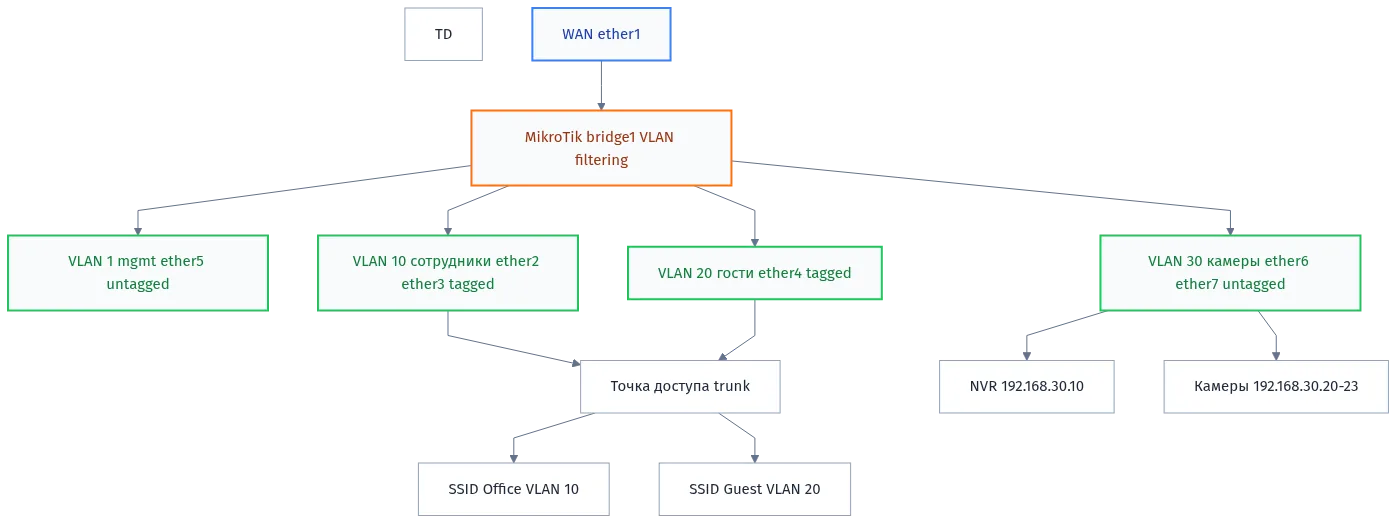
Шаг 1. Собираем bridge
Существующий bridge не трогаем, а создаём новый bridge-vlan специально под VLAN filtering. Так управление через старый bridge останется, пока ты не убедишься, что всё работает.
/interface bridge
add name=bridge-vlan vlan-filtering=no protocol-mode=none comment="main layer2"
/interface bridge port
add bridge=bridge-vlan interface=ether2 pvid=10
add bridge=bridge-vlan interface=ether3 pvid=10
add bridge=bridge-vlan interface=ether4 pvid=1
add bridge=bridge-vlan interface=ether5 pvid=1
add bridge=bridge-vlan interface=ether6 pvid=30
add bridge=bridge-vlan interface=ether7 pvid=30
Что здесь важно: vlan-filtering=no на этом шаге. Включать его до настройки портов и VLAN это способ потерять доступ за две секунды. protocol-mode=none отключает STP/RSTP, потому что в одной подсети он обычно не нужен, а шум в логах даёт. PVID задан сразу: порты ether6 и ether7 в VLAN 30 получают нетегированный трафик камер и заворачивают его в тег 30 на выходе.
ether4 с PVID=1 станет транком к точке доступа. VLAN 1 останется на нём для управления AP по IP из management-подсети. Тегированные VLAN 10 и 20 добавим отдельной командой ниже.
Шаг 2. Объявляем VLAN на bridge
Таблица bridge vlan определяет, какие VLAN разрешены на bridge и какие из них тегированные на каждом порту.
/interface bridge vlan
add bridge=bridge-vlan vlan-ids=1 untagged=ether5,ether4 comment="mgmt untagged"
add bridge=bridge-vlan vlan-ids=10 tagged=bridge-vlan,ether4 untagged=ether2,ether3
add bridge=bridge-vlan vlan-ids=20 tagged=bridge-vlan,ether4
add bridge=bridge-vlan vlan-ids=30 tagged=bridge-vlan untagged=ether6,ether7
Смотри на две вещи в этой таблице. Запись bridge-vlan в поле tagged означает, что сам bridge выступает как tagged-член этого VLAN, то есть роутер сможет назначить IP на интерфейс vlan10 и vlan20 поверх bridge. Без этой записи RouterOS не даст создать vlan-интерфейс над bridge. Запись untagged=ether5,ether4 в VLAN 1 оставляет нетегированный доступ к роутеру по этим портам, и именно она спасает управление после включения фильтрации.
Динамическая запись VLAN 1 с меткой current-untagged, которую RouterOS добавляет автоматически, теперь перекрыта статическими правилами. Это принципиально: без явной записи bridge рассылает нетегированный трафик во все порты, и гости внезапно видят камеры.
Шаг 3. Включаем VLAN filtering
Момент истины и точка, где легко потерять управление. Если сидишь через ether5, ты останешься в VLAN 1 untagged и не заметишь разницу.
/interface bridge set bridge-vlan vlan-filtering=yes
/interface bridge port print detail where bridge=bridge-vlan
В выводе у каждого порта появится frame-types. По умолчанию он admit-all, но для портов доступа этого мало. Ограничим приём явно: порты доступа должны принимать только нетегированный трафик, транк к AP только тегированный.
/interface bridge port
set [find interface=ether2] frame-types=admit-only-untagged-and-priority-tagged
set [find interface=ether3] frame-types=admit-only-untagged-and-priority-tagged
set [find interface=ether6] frame-types=admit-only-untagged-and-priority-tagged
set [find interface=ether7] frame-types=admit-only-untagged-and-priority-tagged
set [find interface=ether5] frame-types=admit-only-untagged-and-priority-tagged
set [find interface=ether4] frame-types=admit-only-vlan-tagged
/interface bridge
set bridge-vlan ingress-filtering=yes
Что получилось: ether4 теперь не принимает нетегированные кадры вообще. То есть управляющий доступ с ether4 исчезнет, если точка доступа что-то пришлёт без тега. Учти это на будущее. Порты доступа наоборот, отбрасывают тегированные кадры: клиент не сможет «прыгнуть» в чужой VLAN, подсунув в свой трафик метку 20.
ingress-filtering=yes на bridge добавляет проверку на входе: если VLAN пришёл на порт, который его не разрешает, кадр отбрасывается. Без этой опции часть устройств может протащить чужой тег через роутер по инерции.
Шаг 4. IP-адреса и VLAN-интерфейсы
Создаём логические интерфейсы поверх bridge и вешаем адреса. Отдельные VLAN-интерфейсы на физических портах (vlan10 на ether2) здесь не нужны: bridge уже несёт теги, второй способ конфликтует и путает тегирование.
/interface vlan
add name=vlan10 interface=bridge-vlan vlan-id=10 comment="сотрудники"
add name=vlan20 interface=bridge-vlan vlan-id=20 comment="гости"
add name=vlan30 interface=bridge-vlan vlan-id=30 comment="камеры"
/ip address
add address=192.168.10.1/24 interface=vlan10
add address=192.168.20.1/24 interface=vlan20
add address=192.168.30.1/24 interface=vlan30
Проверь, что старый адрес на управляющем bridge остался вида 192.168.88.1/24. Он нужен для доступа к роутеру.
Шаг 5. DHCP-серверы по VLAN
Один DHCP на старом bridge оставляем для управления. На каждый VLAN поднимаем отдельный пул, иначе гости получат адрес из подсети сотрудников, и весь смысл разделения развалится.
/ip pool
add name=pool10 ranges=192.168.10.100-192.168.10.200
add name=pool20 ranges=192.168.20.100-192.168.20.200
add name=pool30 ranges=192.168.30.100-192.168.30.200
/ip dhcp-server
add name=dhcp10 interface=vlan10 address-pool=pool10 lease-time=8h disabled=no
add name=dhcp20 interface=vlan20 address-pool=pool20 lease-time=2h disabled=no
add name=dhcp30 interface=vlan30 address-pool=pool30 lease-time=24h disabled=no
/ip dhcp-server network
add address=192.168.10.0/24 gateway=192.168.10.1 dns-server=192.168.10.1
add address=192.168.20.0/24 gateway=192.168.20.1 dns-server=8.8.8.8,1.1.1.1
add address=192.168.30.0/24 gateway=192.168.30.1 dns-server=192.168.30.1
Гостям DNS выдаём публичный, чтобы они не могли резолвить имена внутренних сервисов. Сотрудникам и камерам DNS это сам роутер, если он умеет форвардить наружу. Камерам можно поставить dns-server=192.168.30.1 и добавить статические записи в /ip dns static, если NVR ищет их по имени.
Шаг 6. Firewall между VLAN
Без правил firewall трафик между VLAN проходит свободно: маршрутизация работающая, и это не изоляция. Смотри таблицу: кого пускаем, кого нет.
| Откуда | Куда | Разрешение |
|---|---|---|
| VLAN 10 сотрудники | VLAN 30 камеры | Только TCP 554 к NVR и TCP 8000 (HTTP NVR) к 192.168.30.10 |
| VLAN 10 сотрудники | VLAN 20 гости | Запрещено |
| VLAN 20 гости | VLAN 10, VLAN 30 | Запрещено |
| VLAN 20 гости | WAN | Только tcp 80,443 и udp 53,123 к внешним адресам |
| VLAN 30 камеры | VLAN 10, VLAN 20 | Запрещено полностью |
| VLAN 30 → VLAN 1 | Управление | Запрещено |
/ip firewall filter
add chain=forward action=drop src-address=192.168.30.0/24 dst-address=192.168.0.0/16 comment="камеры изолированы"
add chain=forward action=drop src-address=192.168.20.0/24 dst-address=192.168.0.0/16 comment="гости изолированы"
add chain=forward action=accept src-address=192.168.10.0/24 dst-address=192.168.30.10 protocol=tcp dst-port=554,8000 comment="сотрудники к NVR"
add chain=forward action=accept src-address=192.168.20.0/24 out-interface=ether1 protocol=tcp dst-port=80,443 comment="гости в интернет tcp"
add chain=forward action=accept src-address=192.168.20.0/24 out-interface=ether1 protocol=udp dst-port=53,123 comment="гости в интернет udp"
add chain=forward action=accept connection-state=established,related comment="ответы уже установленных"
add chain=forward action=drop connection-state=new in-interface-list=!WAN comment="остальное сваливаем"
Порядок правил критичен. Правило с accept connection-state=established,related должно идти выше общего drop, иначе обратные пакеты не пройдут. Подставь вместо ether1 реальный WAN-интерфейс, у тебя он может называться иначе.
Безопасность на этапе настройки
Несколько вещей, которые делаются до того, как VLAN фильтрация заработает в проде.
- Отдельный пароль для Winbox и SSH. Отключи telnet и FTP в
/ip service, оставь ssh, winbox и www-ssl. - fail2ban на роутере не бывает, но address-list в firewall работает: три неудачных SSH за минуту, адрес в бан на час.
- Порт управления 8291 и 22 доступен только из VLAN 1. Проверь
/ip service print, чтоavailable-fromзадан. - Кнопка Reset на живой MikroTik иногда нажимается случайно. Настрой
/system routerboard settings set protected-routerboot=enabled, чтобы сброс требовал удержания 10 секунд и снятия питания. - Экспорт конфига в файл и скачивание по SFTP в отдельное хранилище. Название файла с датой:
backup-2025-01-15.rsc.
/ip service
disable telnet,ftp
set ssh port=22
set winbox port=8291
/system routerboard settings
set protected-routerboot=enabled
/export file=backup-config
Резервная копия это /export текстом и /system backup save бинарником. Текстовый вариант переносится между моделями, бинарный нет. Восстановление: /import file=backup-config.rsc.
Проверка: гости отделены, сотрудники ходят в интернет, камеры видят NVR
Проверять надо с клиента, не с роутера. Роутер всегда доволен собой.
Первое: DHCP-клиент в каждом сегменте получает адрес из нужной подсети.
# на гостевом клиенте за SSID Guest
ip -4 addr show
ip route show
ping 192.168.20.1
Ожидаемый результат: адрес 192.168.20.x, шлюз 192.168.20.1, ping до шлюза идёт с временем около 1-3 мс.
Второе: гость не видит сотрудников и камеры.
ping 192.168.10.1
ping 192.168.30.1
Ожидаемый результат: таймауты. Если пинги проходят, значит firewall-правила не применились или стоят ниже общего accept.
Третье: сотрудник видит NVR по RTSP, но не видит гостевую подсеть.
# на рабочей станции VLAN 10
ping 192.168.30.10
nc -zv 192.168.30.10 554
ping 192.168.20.1
Ожидаемый результат: ping до NVR идёт, порт 554 открыт, до 192.168.20.1 таймаут.
Четвёртое: таблица VLAN на роутере отображает записи как задумано.
/interface bridge vlan print
/interface bridge port print detail
/interface vlan print
/ip address print
Смотри в current-tagged и current-untagged в выводе bridge vlan print. Если видишь динамические записи с VLAN 1 на портах ether2, ether3, ether6, ether7, значит статические записи не перекрыли их. Симптом: гости и камеры в одном broadcast-домене, хотя «всё настроено».
Пятое: NVR видит камеры.
# на NVR
ping 192.168.30.20
arp -an | grep 192.168.30
Ожидаемый результат: все камеры отвечают по IP. Если NVR ищет камеры через ONVIF discovery и не находит, добавь их вручную по IP. Мультикаст discovery между подсетями не проходит по умолчанию, это нормально.
Шестое: производительность.
/interface print stats
/system resource print
Смотри cpu-load и tx/rx на bridge-vlan. Если модель без offload (часть hEX и старые CRS), CPU на 1 Гбит/с потоке может упереться в 60-80%. Это цена программной фильтрации. Проверочный сценарий: прогони iperf3 между VLAN 10 и VLAN 30, убедись, что цифры тебя устраивают.
Одно живое наблюдение из практики. На CRS328 с bridge VLAN filtering на 24 порта один и тот же синтаксис работает, но добавляется запись hw-offload=no в /interface bridge port print detail, и это означает, что фильтрация ушла в CPU. Пропускная способность падает с 10 Гбит до примерно 2 Гбит на агрегированном потоке. Для офиса этого хватит, для файлопомойки с бэкапами на 2 ТБ в ночь уже нет.
На этом настройка завершена. Ниже разберём, что делать, когда что-то из этого не заработало на конкретной модели, какие есть альтернативы bridge VLAN filtering и как мониторить состояние VLAN в долгую.
Когда VLAN на MikroTik ломается: разбор типовых осложнений
Конфигурация собрана, три сегмента изолированы, DHCP раздаёт адреса. Через день звонит бухгалтер и говорит, что NVR перестал видеть половину камер. Ещё через час гость жалуется, что Wi-Fi не подключается. Это нормальный цикл жизни VLAN. Разберём, что именно идёт не так чаще всего.
«Festina lente» — поспевай медленно. Для тегированного трафика это буквально инструкция по эксплуатации: изменение PVID или frame-types на порту применяется мгновенно и рвёт сессию, которая тебя же и держит.
Ошибка 1: потеря управления роутером после включения VLAN filtering
Симптом знаком каждому, кто хоть раз нажимал кнопку Apply на вкладке VLAN и через секунду видел таймаут в WinBox. Порт, через который ты подключён, уходит в тегированный VLAN, а твой ноутбук продолжает слать нетегированные кадры. Bridge их отбрасывает по ingress-filtering.
Причина почти всегда одна: PVID управляющего порта изменён на VLAN сотрудников, а frame-types стоит в admit-all. Кадр без тега приходит, bridge присваивает ему PVID 20, а твой ноутбук в VLAN 1. Ответ уходит с тегом, который ноутбук не понимает.
Решение: держи один физический порт нетегированным, только для управления, и не трогай его в VLAN filtering никогда. На hEX это обычно ether5, на CRS ближний к консоли порт. Заведи на нём отдельный management VLAN или оставь без тега.
# Если есть последовательный доступ, отключаем VLAN filtering
/interface bridge set [find name=bridge1] vlan-filtering=no

# Затем правим порт управления и включаем обратно
/interface bridge port set [find interface=ether5] pvid=1 frame-types=admit-all
/interface bridge set [find name=bridge1] vlan-filtering=yes
Правило, которое я вывел за 25 лет: изменения в VLAN filtering применяй через терминал, не через WinBox. В терминале ты видишь текст ошибки и можешь скопировать конфиг до Apply. Если сессия отвалится, ты уже знаешь, что вводил.
Ошибка 2: PVID=1 и утечка нетегированного трафика
Включил VLAN filtering, настроил VLAN 10 для сотрудников, 20 для гостей, 30 для камер. Смотришь в Bridge → VLANs и видишь динамическую запись VLAN 1, current-untagged, на всех портах. Микротик добавил её сам.
Что происходит: кадр без тега с любого порта попадает в VLAN 1, а VLAN 1 не запрещён и не изолирован. Гость и сотрудник встречаются в одном широковещательном домене, хотя по конфигу должны быть разведены. ARP-запросы одной подсети видят друг друга. Если на хостах есть статические адреса из одной сети, они договорятся и без DHCP.
Решение: явно назначить PVID на каждом порту и убрать VLAN 1 из списка разрешённых на пользовательских портах. Оставляй VLAN 1 только на управляющем порту и на trunk-порту к следующему коммутатору, если там есть нетегированные устройства.
# Убираем VLAN 1 со всех портов, кроме управления
/interface bridge vlan
add bridge=bridge1 vlan-ids=10 tagged=bridge1 untagged=ether2,ether3
add bridge=bridge1 vlan-ids=20 tagged=bridge1 untagged=ether4
add bridge=bridge1 vlan-ids=30 tagged=bridge1 untagged=ether6,ether7
add bridge=bridge1 vlan-ids=1 tagged=bridge1 untagged=ether5

# Явные PVID на портах
/interface bridge port
set [find interface=ether2] pvid=10 frame-types=admit-only-untagged-and-priority-tagged
set [find interface=ether4] pvid=20 frame-types=admit-only-untagged-and-priority-tagged
set [find interface=ether6] pvid=30 frame-types=admit-only-untagged-and-priority-tagged
После этого проверь: /interface bridge vlan print покажет ровно те записи, которые ты добавил. Динамических current-untagged быть не должно, кроме той, что ты оставил явно.
Ошибка 3: NVR не находит камеры после переноса в VLAN 30
Классика. Камеры в VLAN 30, регистратор в VLAN 10, между ними firewall с политикой drop по умолчанию. ONVIF discovery работает через multicast и broadcast, которые не маршрутизируются без reflection. NVR шлёт WS-Discovery в 239.255.255.250, камеры его не получают.
Решение первое, самое правильное: посадить NVR в тот же VLAN 30, что и камеры. Тогда discovery работает на L2, изоляция от сотрудников сохраняется, а маршрутизацию между VLAN 10 и VLAN 30 вообще можно запретить. Регистратору не нужен интернет, ему нужны камеры.
Решение второе, если NVR физически в другом месте: включить IGMP proxy на MikroTik и добавить multicast forwarding, либо прописать камеры в NVR по IP вручную, минуя discovery. Ручная прописка надёжнее, но добавляет работу при каждой замене камеры.
# NVR в том же VLAN, что камеры: переносим порт
/interface bridge port set [find interface=ether8] pvid=30 frame-types=admit-only-untagged-and-priority-tagged

# Firewall: разрешаем NVR->камеры, запрещаем обратное и доступ из VLAN 10
/ip firewall filter
add chain=forward action=accept src-address=192.168.30.10 dst-address=192.168.30.0/24 comment="NVR to cams"
add chain=forward action=drop src-address=192.168.30.0/24 comment="Cams isolated"
add chain=forward action=drop dst-address=192.168.30.0/24 comment="No inbound to cams"
Камеры в изолированном VLAN без интернета и без доступа из других сегментов это нормальная практика. Прошивки Hikvision и Dahua за последние годы не раз были вектором атаки именно потому, что висели в общей сети с доступом наружу.
Ошибка 4: конфликт двух способов тегирования на одном порту
Создал vlan10 на ether2, плюс включил bridge VLAN filtering и там тоже упомянул ether2 с PVID 10. Порты работают, но трафик странно дёргается: часть кадров уходит с двойным тегом, часть без тега вообще.
Причина: bridge VLAN filtering и VLAN-интерфейс на физическом порту это два разных механизма. Первый фильтрует внутри bridge, второй создаёт отдельный логический интерфейс поверх ether2. Если оба включены на одном порту, MikroTik получает два источника правды о том, что делать с кадром.
Решение: выбери один способ. Для сегментации нескольких портов через bridge всегда bridge VLAN filtering. VLAN-интерфейсы напрямую на физическом порту нужны только в редких случаях: например, когда провайдер отдаёт тегированный интернет, и ты вешаешь vlan на ether1 до bridge.
# Проверить, нет ли лишних VLAN-интерфейсов на портах bridge
/interface vlan print where interface!=bridge1

# Если есть, удалить
/interface vlan remove [find interface=ether2]
Ошибка 5: DHCP отдаёт адреса не в тот VLAN
Настроил три DHCP-сервера, по одному на VLAN. Смотришь в Leases: гостевой ноутбук получил адрес из пула сотрудников. Или камера взяла адрес из гостевой сети.
Причина в том, что DHCP-сервер на MikroTik привязывается к интерфейсу. Если сервер привязан к bridge1, а не к vlan10-интерфейсу, он отвечает на broadcast из всех VLAN, которые доходят до bridge. На bridge с VLAN filtering интерфейс для DHCP должен быть bridge с указанием VLAN или отдельный vlan-интерфейс, но не «голый» bridge1.
# Удаляем старые серверы, привязанные к bridge без VLAN
/ip dhcp-server remove [find interface=bridge1]

# Создаём интерфейсы VLAN поверх bridge (требуется bridge с VLAN filtering)
/interface vlan
add name=vlan10-staff interface=bridge1 vlan-id=10
add name=vlan20-guest interface=bridge1 vlan-id=20
add name=vlan30-cams interface=bridge1 vlan-id=30

# IP-адреса на эти интерфейсы
/ip address
add address=192.168.10.1/24 interface=vlan10-staff
add address=192.168.20.1/24 interface=vlan20-guest
add address=192.168.30.1/24 interface=vlan30-cams

# DHCP-серверы на каждый VLAN
/ip pool
add name=pool-staff ranges=192.168.10.100-192.168.10.200
add name=pool-guest ranges=192.168.20.100-192.168.20.200
add name=pool-cams ranges=192.168.30.100-192.168.30.150
/ip dhcp-server
add name=dhcp-staff interface=vlan10-staff address-pool=pool-staff lease-time=8h
add name=dhcp-guest interface=vlan20-guest address-pool=pool-guest lease-time=1h
add name=dhcp-cams interface=vlan30-cams address-pool=pool-cams lease-time=1d
Проверка: /ip dhcp-server lease print покажет, на каком сервере висит каждое устройство. Если гость попал в pool-staff, значит кадры из VLAN 20 идут через bridge1 напрямую, а не через vlan20-guest.
Альтернативы bridge VLAN filtering
Bridge VLAN filtering на MikroTik это не единственный способ развести сегменты. Иногда задачу проще решить другим инструментом.
| Метод | Когда подходит | Минусы |
|---|---|---|
| Bridge VLAN filtering | Один bridge, много портов, гибкая фильтрация | Отключает hardware offload на многих моделях, сложнее отладка |
| VLAN-интерфейсы на физическом порту | Интернет от провайдера с тегом, trunk к другому устройству | Не разделяет порты bridge, только один физический порт |
| Отдельные физические интерфейсы | Модель с 5+ портами, 2-3 сегмента, нет нужды в тегировании | Не масштабируется на Wi-Fi, портов не хватит на 10+ устройств |
| VLAN на switch chip через /interface ethernet switch | Модели CRS с аппаратным switch, нужна производительность на 10G | Синтаксис отличается между поколениями чипов, ограничено портами чипа |
| Virtual AP с отдельным VLAN | Wi-Fi для гостей, основное разделение по SSID | Только для Wi-Fi, гостевые SSID всё равно нужно куда-то поместить на Ethernet |
На hEX и hAP bridge VLAN filtering это единственный вменяемый вариант: портов мало, чип не поддерживает богатую аппаратную сегментацию. На CRS имеет смысл смотреть в сторону switch chip, но синтаксис там свой и часто не переносится один в один между моделями.
«Omnis comparatio claudicat» — всякое сравнение хромает. Бенчмарки пропускной способности MikroTik с VLAN filtering почти всегда показывают падение относительно конфига без него, и это ожидаемо: включается программная обработка. Планируй с запасом по CPU.
Если задача только в изоляции гостевого Wi-Fi, иногда проще поднять отдельный SSID с client isolation и направить его в отдельный пул, не касаясь Ethernet вообще. Но для камер и сотрудников на проводе это не работает, там всё равно нужно разделение L2.
Профилактика: мониторинг, бэкап, безопасное обновление
Что мониторить
Три метрики, которые дают ранний сигнал, что VLAN-схема поплыла:
- Количество ARP-записей на каждом vlan-интерфейсе. Резкий рост в гостевом VLAN означает, что туда попал кто-то лишний. Смотри в
/ip arp print where interface=vlan20-guest. - Счётчики сброшенных пакетов в firewall. Если правило «No inbound to cams» начало срабатывать сотнями в минуту, кто-то из другой сети ломится к камерам.
- Загрузка CPU. При выключенном hardware offload bridge VLAN filtering счётчик CPU под нагрузкой прыгает выше 60% на hEX при гигабитном трафике.
# Быстрая проверка состояния
/interface bridge vlan print
/interface bridge port print where pvid!=1
/ip arp print count-only where interface=vlan20-guest
/ip firewall filter print stats where action=drop
/system resource print

# Снимок конфига для сравнения
/export file=config-vlan-$(/system clock get date | tr / -)
Stefan поднимать не обязательно, достаточно Netwatch на MikroTik. Он пингует выбранный адрес и при пропадании дёргает скрипт. Для камер удобно: пингуешь регистратор, при пропадании логируешь и шлёшь Telegram через /tool fetch.
Бэкап конфигурации
Бэкап на MikroTik бывает двух видов, и путать их нельзя. /system backup save создаёт бинарный файл, который восстанавливается только на той же модели и той же версии RouterOS. /export создаёт текстовый скрипт, который переносится куда угодно, но не сохраняет сертификаты и ключи.
| Что бэкапить | Как часто | Где хранить | Как восстановить |
|---|---|---|---|
| Полный бинарный backup | Раз в неделю и перед каждым изменением | Вне роутера: SFTP на NAS или в git-репозиторий | Files → выбрать файл → Restore, роутер перезагрузится |
| Export в RSC | После каждого изменения VLAN и firewall | Git с осмысленными коммитами | Terminal → import file-name=backup.rsc |
| Список VLAN | При каждом изменении | README в том же git-репозитории | Копипаст команд вручную |
| Сертификаты и ключи | Раз в месяц | Шифрованный архив на отдельном носителе | Только через бинарный backup |
Автоматизируй выгрузку через scheduler. Раз в сутки пусть роутер сам выкладывает export на сервер по SFTP.
# Scheduler: ежедневный export и отправка
/system scheduler
add name=daily-backup interval=1d start-time=03:00 on-event={
  /export file=auto-backup;
  /tool fetch url="sftp://backup@192.168.10.50/mikrotik/" \
    src-path=auto-backup.rsc user=backup password=secret \
    upload=yes mode=sftp
}
Проверь восстановление на тестовом устройстве хотя бы один раз. Бэкап, который никогда не разворачивали, это не бэкап, это надежда.
Автозапуск и отказоустойчивость
Если роутер перезагрузился после сбоя питания, все настройки должны подняться сами. На MikroTik это работает из коробки, но есть нюанс: порядок применения конфигурации важен. Bridge должен существовать до того, как на нём включается VLAN filtering, иначе при ребуте получишь минуту недоступности, пока всё не устаканится.
Аппаратный watchdog добавь обязательно: /system watchdog с watchdog-timer=yes и ping-timeout на адрес шлюза. Если роутер зависнет так, что перестанет отвечать по ping, он перезагрузится сам через 5 минут.
/system watchdog
set watchdog-timer=yes ping-timeout=5m ping-host=192.168.10.1

# ИБП на роутере нужен, если в помещении бывают просадки
# При отключении питания RouterOS может повредить конфигурацию
Безопасность
По каждому VLAN-сегменту есть свой набор правил, которые обязательны.
- Управление роутером разрешено только из VLAN сотрудников. Правило на input chain dropping all connection to router из других VLAN.
- Winbox и SSH доступны только по MAC в отсутствие острой необходимости. На интерфейсе управления оставь тот же порт, остальные закрой.
- fail2ban не поможет без syslog на внешнем хосте. Логи MikroTik отправляй на NAS через /system logging action remote.
- Пароль пользователя admin смени до включения VLAN. На новой прошивке MikroTik это обязательный шаг, но встречаются прошивки, где он пропускается.
- Резервный путь доступа к роутеру через отдельный порт и управляющую VLAN. Если основная сеть легла, у тебя есть второй вход.
# Input chain: доступ к роутеру только из staff VLAN
/ip firewall filter
add chain=input action=accept in-interface=vlan10-staff protocol=tcp dst-port=22,8291 comment="mgmt from staff"
add chain=input action=accept in-interface=vlan10-staff protocol=icmp
add chain=input action=drop in-interface=vlan20-guest comment="no mgmt from guest"
add chain=input action=drop in-interface=vlan30-cams comment="no mgmt from cams"

# Логирование за пределами роутера
/system logging action
add name=remote target=remote remote=192.168.10.50 remote-port=514
/system logging
add topics=firewall,error action=remote
Обновление RouterOS без потери VLAN
Обновление RouterOS между минорными версиями обычно безопасно. Между мажорными может поменяться поведение bridge VLAN filtering, поэтому сначала читай release notes на официальном сайте. Обновляйся только после полного бэкапа и в окно, когда никто не работает.
Порядок действий: сохрани бинарный backup, выгрузи export, проверь доступ через управляющий порт, дождись рабочего дня с минимумом нагрузки, загрузи пакет, перезагрузись, проверь /interface bridge vlan print и доступность всех сегментов, только потом убирай старый backup.
/system backup save name=before-upgrade
/export file=before-upgrade-export

/system package update check-for-updates
/system package update download
/system reboot

# После перезагрузки
/system resource print
/interface bridge vlan print
/interface bridge port print
Откат делается через Downgrade меню System → Packages или загрузкой файла старой версии через Files → Packages. Не всегда возможен между мажорными, поэтому backup это твоя страховка.
FAQ: что чаще всего спрашивают про VLAN на MikroTik
Почему не работает VLAN filtering на hEX?
На hEX и большинстве hAP bridge VLAN filtering работает в программном режиме, потому что switch chip этих моделей не умеет аппаратную фильтрацию по тегам. Это не значит, что функция сломана, это значит, что пропускная способность ограничена CPU. На hEX3 при гигабитном трафике между VLAN ты увидишь около 300-500 Мбит/с. Если нужна полная скорость, смотри в сторону CRS с аппаратным switch chip 2-го поколения или устройств с отдельным процессором маршрутизации.
Как проверить, что VLAN filtering работает правильно?
Команды три: /interface bridge vlan print покажет таблицу VLAN и их нетегированные/тегированные порты, динамических current-untagged быть не должно кроме тех, что ты оставил явно. /interface bridge port print покажет PVID на каждом порту. И проверка с хоста: попробуй пинговать из гостевого сегмента адрес сотрудника. Если пингуется, значит фильтрация или firewall пропускают трафик, которого не должно быть.
Что делать, если после включения VLAN filtering пропал доступ к роутеру?
Сначала попробуй подключиться по MAC через WinBox раздел Neighbors, часто порт остаётся в той же L2-сети и MAC-адрес доступен. Если не помогло, подключись через последовательный порт, если он есть: /interface bridge set [find name=bridge1] vlan-filtering=no, потом правь PVID и frame-types на управляющем порту. Если последовательного порта нет и IP недоступен, остаётся Reset кнопкой, конфиг ты потеряешь, но сохранишься как инженер с одним вечером в рукаве.
Чем bridge VLAN filtering отличается от отдельных VLAN-интерфейсов?
Bridge VLAN filtering управляет тегами внутри одного bridge, то есть разделяет порты между VLAN на уровне коммутации. Отдельные VLAN-интерфейсы создаются поверх одного физического порта и дают логические точки входа для маршрутизации или для приёма тегированного трафика от провайдера. Для типичной задачи «развести гостей, сотрудников и камеры на одном коммутаторе» нужен именно bridge VLAN filtering. VLAN-интерфейсы при этом используются поверх bridge для маршрутизации между сегментами и раздачи DHCP.
MikroTik VLAN для камер: почему NVR не находит устройства после переноса?
Камеры используют ONVIF и mDNS для автоматического обнаружения. Это multicast и broadcast, которые не проходят между VLAN без дополнительной настройки. Простейшее решение: посадить NVR в тот же VLAN, что и камеры, физически или через trunk. Если это невозможно, прописывай камеры в NVR по IP вручную и отключай автообнаружение. Иногда помогает включить multicast routing (IGMP proxy), но это отдельная история с настройкой и для 5-10 камер часто избыточна.
Как настроить DHCP для каждого VLAN на MikroTik?
На bridge с VLAN filtering создай отдельный vlan-интерфейс для каждого сегмента: vlan10-staff, vlan20-guest, vlan30-cams. На каждый vlan-интерфейс повесь IP-адрес, который станет шлюзом для сегмента. Затем создай отдельный pool и отдельный DHCP-сервер с привязкой к соответствующему vlan-интерфейсу. Один DHCP-сервер на bridge1 без указания VLAN выдаст адреса из одного пула всем, кто шлёт broadcast, включая гостей и камеры. Не делай так.
Зачем нужен PVID и что будет, если его не ставить?
PVID это VLAN, в который попадает нетегированный кадр, пришедший на порт. Если PVID не задан, MikroTik использует значение по умолчанию 1. Получается, что ноутбук сотрудника без настроек уходит в VLAN 1, а не в VLAN 10, где ты его ждёшь. Ставь PVID на каждом порту явно, кроме trunk, где трафик идёт тегированный. После смены PVID порт перестаёт принимать кадры из старого VLAN, поэтому изменения применяй аккуратно, особенно на управляющем порту.
Что в итоге
Схема с тремя VLAN на одном MikroTik держится на пяти опорах: явный PVID на каждом порту, frame-types по назначению порта, отсутствие VLAN 1 на пользовательских портах, DHCP-сервер на каждом vlan-интерфейсе отдельно, firewall с drop по умолчанию между сегментами. Если хоть одна опора сломана, гость видит NAS, камера доступна из Wi-Fi или NVR не находит регистратор в соседнем сегменте.
После настройки все три сегмента изолированы, камеры без интернета и без доступа из других VLAN, гостевая сеть получает адреса из своего пула на час, а управление роутером доступно только из VLAN сотрудников. Проверка сводится к трём командам: bridge vlan print, bridge port print, arp print по нужному vlan. Если расхождений нет, конфигурация устойчива.

Author: Андрей А.
25 years in IT — from a field engineer at MegaFon to head of department. I rebuild IT infrastructure that’s falling apart and turn it into something predictable. I know what chaos costs. I help businesses get out of a crisis: cleaning up legacy systems, stabilizing what’s breaking, and setting up processes you can actually plan around.
Оставайтесь на связи
Рецепты от IT-боли. Без воды, без рекламы, без маркетинговой шелухи.
Подписаться на IT-Аптеку →


Застрял на frame-types=admit-only-untagged на порту ether5, через который сижу. Если оставить по умолчанию admit-all, а потом навесить ingress-filtering, порт перестанет принимать untagged и управление отвалится как ёжик иголками. Как безопасно применить одновременно frame-types и ingress-filtering, не потеряв доступ, если физически нельзя переключиться на другой порт?
Правильный порядок: сначала создай отдельный management-порт или убедись, что у тебя есть консольный кабель, а уже потом меняй frame-types. Технически безопасно так: на ether5 задай frame-types=admit-only-untagged-and-priority-tagged (не admit-only-untagged, иначе теряешь management VLAN 1 с тегом). Затем добавь pvid=1 и убедись, что в /interface bridge vlan для VLAN 1 прописан untagged=ether5. И только после этого включай ingress-filtering. Если доступ всё же пропал, поднимай конфиг из экспорта через Winbox MAC-telnet или сброс, но не жми Reset без бэкапа. Проверить заранее можно так: до изменения frame-types запусти ping 192.168.88.1 -t с клиента на ether5 и смотри, не прерывается ли он после включения. Ещё нюанс: на RouterOS 7.15 frame-types применяется на порту, а не на bridge, поэтому на транке ether4 к AP ставь admit-only-vlan-tagged, иначе AP с management-IP без тега останется без связи. И отдельно проверь /interface bridge port print detail, там видно текущий frame-types и pvid для каждого порта, это дешевле, чем гадать, почему отвалилось.
Застрял на frame-types. Если порт доступа сделать admit-only-untagged, а на нём висит точка доступа с двумя SSID в разных VLAN, она вообще не поднимется? У меня UniFi шлёт тегированный трафик, и я не понимаю, что ставить на этом порту, чтобы и менеджмент точки работал, и гостевой SSID отдельно. Получается, для AP нужен strictly admit-only-vlan-tagged на транке, а management-адрес точки как тогда попадёт на роутер, если он без тега?
Если точка на порту ether4 несёт и менеджмент, и клиентские SSID, порт становится транком, а не access. Ставь frame-types=admit-only-vlan-tagged, и нетегированный трафик от AP роутер просто отбросит. Тогда управление точкой вешай внутрь тегированного VLAN, обычно management, и на бридже разрешай этот VLAN в tagged. На UniFi это делается в настройках сети: Management VLAN ставишь тем же номером, что разрешён на транке. Если точка не умеет тегировать свой менеджмент, оставь на порту admit-all и PVID=1, но тогда любой клиент сможет подсунуть кадр с тегом и прыгнуть в чужой сегмент. Проверка простая: с точки ping роутера по management-адресу, затем с гостевого клиента ping 192.168.10.1, должно быть тихо. И глянь /interface bridge vlan print, там видно, какие VLAN реально разрешены на ether4, а не только в конфиге.
У меня три офиса, в каждом свой MikroTik, и всё связано по L2 через провайдера. Когда начал раскатывать эту схему, столкнулся с тем, что гостевая сеть одного офиса видит камеры другого. Потому что VLAn 20 на обоих роутерах по сути один и тот же кадр, и bridge пропускает его через транк как ни в чём не бывало. Плюс провайдер иногда чистит теги на своей стороне, и тогда часть трафика приходит без метки. Как правильно разводить VLAN между несколькими площадками? Плодить разные номера в каждом офисе и маршрутизировать через L3, или можно оставлять одинаковые, но резать на магистрали через QinQ? И как проверить, что провайдер не срывает тег, не выключая рабочий трафик?
С одинаковыми VLAN на разных площадках по L2 ты сам себе делаешь один большой broadcast-домен, только растянутый. Гости в Москве увидят ONVIF-мультикаст из Питера, ARP от камер пойдёт через провайдера, и однажды чей-то сбойный адаптер уронит обе сети сразу. Правильнее на каждом MikroTik держать локальные VLAN 10, 20, 30, а между площадками ходить только L3. Аплинк в отдельный транспортный VLAN, например 999, поверх него IPsec или GRE, а внутренние сегменты маршрутизируются. QinQ тоже вариант, но провайдер должен пропускать теги 0x88a8, это редкость на массовых тарифах. Проверить, срывает ли оператор метку, можно без остановки работы: на транке в сторону провайдера запусти /tool sniffer set filter-interface=ether1 filter-stream=yes, потом /tool sniffer quick ip-protocol=icmp. С одного конца пингани адрес из транспортного VLAN, на другом посмотри, пришёл ли кадр с нужным VLAN ID в поле vlan. Для RouterOS 7.15 есть ещё удобный счётчик в /interface bridge vlan print stats, там видно, сколько кадров реально прошло по каждому тегу. Если после снятия тега счётчик по 999 стоит на месте, а пинги ходят, значит оператор чистит или переписывает метку. И закладывай резерв: при переходе на L3 между офисами DHCP и DNS лучше не тянуть через туннель, а поднимать локально, иначе потеря канала кладёт даже печать.