

- Расширить набор репозиториев в
/etc/apt/apt.conf.d/50unattended-upgrades, добавив-updates. - Включить
Automatic-Reboot "true"и задатьAutomatic-Reboot-Time "04:00", чтобы ядро активировалось в окно обслуживания. - Создать файл
/etc/apt/apt.conf.d/20auto-upgradesсUpdate-Package-Lists "1"иUnattended-Upgrade "1". - Проверить расписание systemd-таймеров
apt-daily.timerиapt-daily-upgrade.timerчерезsystemctl list-timers. - Прогнать тестовый запуск
unattended-upgrade --dry-run --debugи не пропустить ошибку синтаксиса.
Один битый конфиг, и автообновления молча отключаются. Проверяй синтаксис после каждого изменения.
Диагноз: сервер либо не обновляется, либо падает в 3 ночи
Автоматическое обновление Ubuntu без простоя это не одна галочка в конфиге, а режим работы, который ты сам проектируешь. Поднял сервер, оставил unattended-upgrades по умолчанию, и он обновляет только пакеты безопасности. Через полгода смотришь на apt list --upgradable, там три сотни невыполненных обновлений, а ты думаешь, что машина под контролем.
Либо наоборот. Кто-то из молодых включил Automatic-Reboot и ушёл домой. Ночью прилетает патч ядра, сервер перезагружается прямо посреди репликации, и утром ты собираешь кластер из бэкапов.
Вот что нужно сделать, чтобы обе крайности закрыть. Расширить набор репозиториев, чтобы обновлялось не только -security. Задать окно, в которое сервер может перезагрузиться под новое ядро. Убедиться, что systemd-таймеры реально работают и не выключены маской. Настроить журналирование, чтобы видеть, что происходило. Проверить всё тестовым запуском до того, как конфиг вступит в силу.
По времени на всю настройку уйдёт от 30 минут плюс одно окно обслуживания, если придётся ждать активации нового ядра. Нужен root-доступ, редактор nano или vim, минут десять на понимание логики. Никаких драйверов, никаких перезагрузок для установки самого пакета, если он у тебя не стоит, но на 22.04 и 24.04 он уже предустановлен.
Дальше будет по шагам. Понимание того, почему ручная перезагрузка после обновления ядра необходима, если ты отключил авторебут. Схема архитектуры, чтобы видеть всю цепочку целиком. И проверка, которая покажет, что всё заработало, а не просто не упало.
Почему автообновление ломается и как ломает сервис
Причин, по которым unattended-upgrades не работает или работает не так, как ожидал инженер, шесть. Все встречаются в живых системах, не в лабораторных статьях.
- Набор репозиториев по умолчанию узкий. В
Allowed-Originsпрописан только${distro_id}:${distro_codename}-security. Патчи на багфиксы и улучшения не приезжают, потому что формально это не безопасность. Automatic-Rebootпо умолчанию имеет значениеfalse. Ядро скачивается и устанавливается в/boot, но новое не активируется до ручногоreboot. На сервере с аптаймом 400 дней ты будешь думать, что обновления есть, а фактически работать на старом ядре с известными CVE.Automatic-Reboot-Timeне настроен. Даже если включилAutomatic-Reboot "true"без указания времени, перезагрузка произойдёт сразу после установки пакетов. Простой в момент, когда APT закончил работу, а не в окно обслуживания.- Пакеты с изменёнными конфигами ждут ответа на debconf-промпт. В неинтерактивном режиме это может подвесить или откатить обновление.
DPkg::Optionsбез правильных флагов тебе тут не поможет. apt-daily.timerиapt-daily-upgrade.timerзамаскированы или отключены администратором, который забыл вернуть их обратно. Таймеры существуют, но не срабатывают. В логах тишина, вapt list --upgradableкопится мусор.- Ошибка синтаксиса в
/etc/apt/apt.conf.d/50unattended-upgrades. Лишняя точка с запятой, забытая кавычка, непарная скобка. APT читает конфиг целиком и при ошибке не запускает вообще ничего. Записей в журнале нет, потому что некому их делать.
Вот тут важно разделять. Первые три причины про то, что автообновление работает не так, как ты хочешь. Последние три про то, что оно не работает вообще. Лечатся они одним рецептом, но проверять надо разные вещи.
Рецепт: что нужно до первого шага
Подготовка занимает пять минут и экономит вечер.
- Проверь версию ОС:
lsb_release -aилиcat /etc/os-release. Подход одинаков для 22.04 и 24.04, но схема имени репозитория отличается от 20.04. - Убедись, что
unattended-upgradesустановлен:dpkg -l unattended-upgrades. В 22.04 и 24.04 он предустановлен, но в минимальных образах cloud-провайдеров может быть удалён. - Сделай бэкап конфигов. Один
cpспасёт тебе день:/etc/apt/apt.conf.d/50unattended-upgradesи/etc/apt/apt.conf.d/20auto-upgrades. Если чего-то из них нет, это тоже информация. - Проверь свободное место на
/bootи/. Автообновление ядра любит забивать/boot, а потом падает сNo space left on device. Минимум 1 ГБ на/boot. - Убедись, что у тебя root или sudo без пароля на команды
aptиsystemctl. Иначе шаги из статьи придётся делать черезsudo -i.
Создай резервные копии конфигов одной командой. Дальше можно что угодно ломать, откатишься за секунду.
mkdir -p /root/apt-backup-$(date +%F)
cp -av /etc/apt/apt.conf.d/50unattended-upgrades /root/apt-backup-$(date +%F)/
cp -av /etc/apt/apt.conf.d/20auto-upgrades /root/apt-backup-$(date +%F)/ 2>/dev/null || echo "20auto-upgrades ещё нет, это нормально"
ls -la /root/apt-backup-$(date +%F)/
Ожидаемый результат: файл 50unattended-upgrades скопирован, содержимое папки ты видишь глазами. Если 20auto-upgrades отсутствует, значит на этой машине автообновления не включены вышестоящим конфигом. Скоро это поправим.
Системные требования
| Компонент | Версия | Комментарий |
|---|---|---|
| ОС | Ubuntu 22.04 LTS, 24.04 LTS | На 20.04 синтаксис идентичен, но срок поддержки заканчивается |
| unattended-upgrades | актуальная на момент написания, проверь релизы | В 22.04 и 24.04 установлен по умолчанию |
| apt | 2.4+ (Jammy), 2.7+ (Noble) | Идёт с системой, отдельно ставить не надо |
| systemd | 249+ | Нужен для apt-daily.timer и apt-daily-upgrade.timer |
| Дисковое пространство | 1 ГБ минимум на /boot, 5 ГБ на / |
Меньше нельзя, обновления ядра съедят |
| Права | root или sudo | Все команды ниже требуют |
На момент публикации актуальны версии под 22.04 и 24.04. Перед установкой проверь свежие релизы: синтаксис конфигов между минорными версиями не меняется, но новые опции добавляются.
Порты и сетевой доступ
Автообновление требует только исходящих соединений. Входящие не нужны и не открывай их. Если сервер за файрволом, отдающим только исходящий трафик, всё будет работать без дополнительных правил.
| Порт | Протокол | Назначение | Доступен снаружи |
|---|---|---|---|
| 80 | TCP | HTTP-зеркала репозиториев | Нет, входящий закрыт |
| 443 | TCP | HTTPS-зеркала репозиториев | Нет, входящий закрыт |
| 53 | UDP/TCP | Разрешение имён зеркал | Нет, только исходящий |
Если у тебя закрытый контур без интернета, автообновление придётся строить через локальное зеркало APT. Это уже другая история, здесь мы её не разворачиваем.
Как устроена цепочка целиком
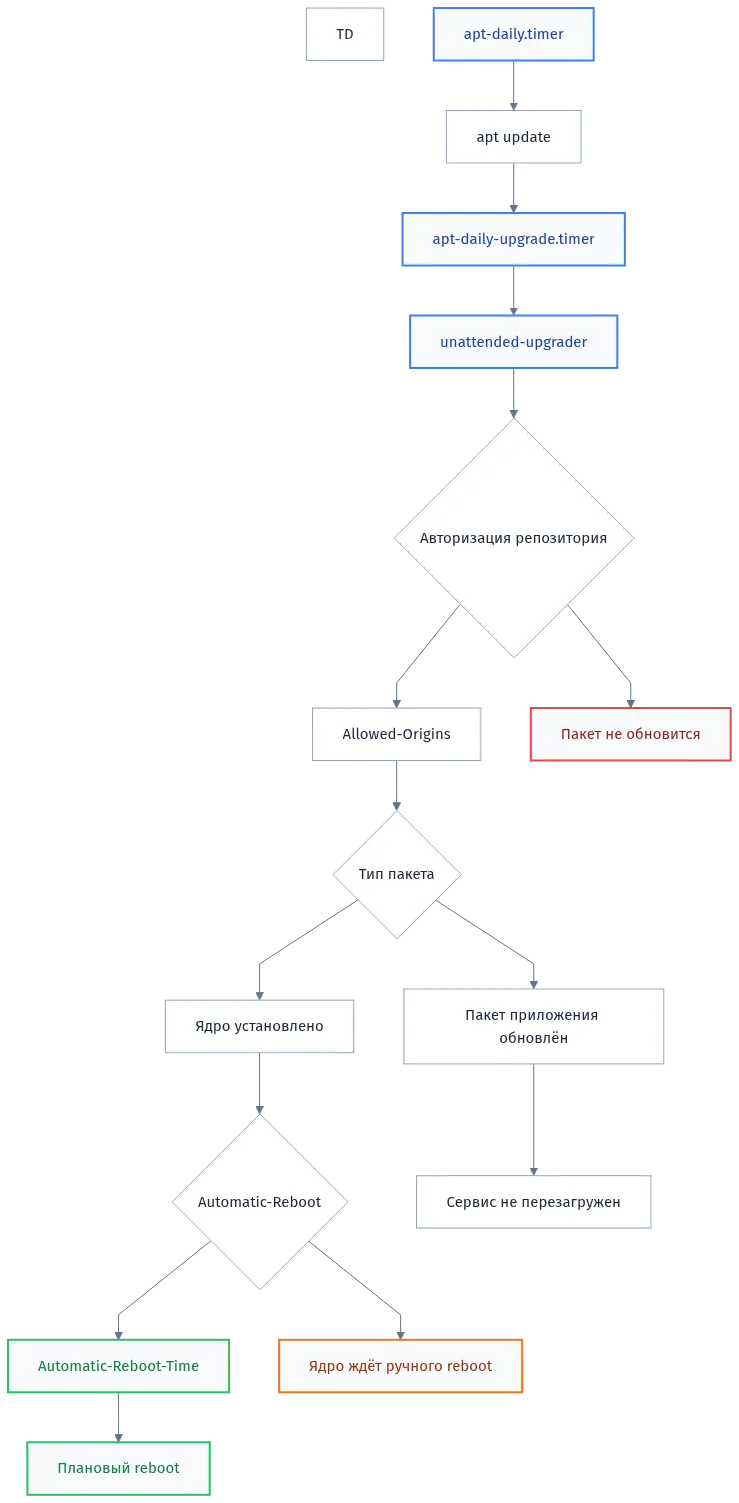
Схема показывает главное. Всё начинается с таймера systemd, не с cron. Авторизация репозитория отсекает пакеты, которые тебе не нужны. И только на этапе ядра появляется развилка с перезагрузкой. Всё остальное обновляется в фоне, без простоя.
Пошаговая настройка
Шаг 1. Проверить, что установлено по умолчанию
Прежде чем править, посмотри на текущее состояние. Это исходная точка, к которой ты вернёшься, если что-то пойдёт не так.
dpkg -l | grep unattended-upgrades
cat /etc/apt/apt.conf.d/50unattended-upgrades | grep -v "^//" | grep -v "^$"
ls -la /etc/apt/apt.conf.d/ | grep -E "20auto|50unattended"
Ожидаемый результат: пакет unattended-upgrades в состоянии ii. В конфиге активных строк минимум. Файл 20auto-upgrades может отсутствовать, а может содержать Update-Package-Lists "0", что равносильно выключенному автообновлению. Запомни, что увидел, вернёшься к этому при откате.
Шаг 2. Расширить список репозиториев
Дальше важно не сломать синтаксис. Открой файл /etc/apt/apt.conf.d/50unattended-upgrades и найди блок Unattended-Upgrade::Allowed-Origins. Он закомментирован через //, большинство строк неактивно.
nano /etc/apt/apt.conf.d/50unattended-upgrades
Приведи блок к такому виду. Здесь мы включаем обновления безопасности и основные багфиксы, но не трогаем -proposed и не включаем экспериментальные репозитории.
Unattended-Upgrade::Allowed-Origins {
        "${distro_id}:${distro_codename}";
        "${distro_id}:${distro_codename}-security";
        "${distro_id}ESMApps:${distro_codename}-apps-security";
        "${distro_id}ESM:${distro_codename}-infra-security";
        "${distro_id}:${distro_codename}-updates";
//      "${distro_id}:${distro_codename}-proposed";
//      "${distro_id}:${distro_codename}-backports";
};
Строка ${distro_id}:${distro_codename} покрывает пакеты из основного репозитория дистрибутива. Строка -updates добавляет багфиксы между релизами. Строки ESM берут патчи Extended Security Maintenance, если у тебя есть подписка Ubuntu Pro. -proposed и -backports держим закомментированными: на продакшне они не нужны, они тянут полуготовые патчи.
Проверь синтаксис сразу после правки, не уходя из редактора через сохранение файла без проверки.
apt-config dump | grep -A 10 "Unattended-Upgrade::Allowed-Origins"
Ожидаемый результат: ты видишь в выводе все пять активных строк. Если видишь только две, где-то потеряна точка с запятой или непарная кавычка. Вернись в файл, найди, что пропустил.
Шаг 3. Включить автоматическую перезагрузку с окном обслуживания
Ключевой шаг для сценария без внезапного простоя. Найди в том же файле блок Automatic-Reboot и настрой его так.
Unattended-Upgrade::Automatic-Reboot "true";
Unattended-Upgrade::Automatic-Reboot-WithUsers "false";
Unattended-Upgrade::Automatic-Reboot-Time "04:00";
Первый параметр разрешает системе самой перезагрузиться. Второй говорит не перезагружаться, если в системе сидят активные пользователи: на сервере это редко случается, но лишний предохранитель не помешает. Третий задаёт точное время в формате HH:MM по локальному часовому поясу сервера.
Проверь, какой часовой пояс на машине, до того, как ставить время.
timedatectl | grep "Time zone"
Если там UTC, а ты хотел ночную перезагрузку по локальному времени, пересчитай. Ошибка тут стоит часа нежданного простоя. Одно неверное число в Automatic-Reboot-Time уводит сервер в ребут посреди рабочего дня, и никакая система мониторинга не успеет пожаловаться. Всё не так плохо, как ты думаешь. Всё намного хуже, если у тебя нет бэкапа.
Если ты хочешь держать полный контроль над ядром, оставь Automatic-Reboot "false" и определи окно для ручной перезагрузки в календаре. Тогда автообновление скачает и установит ядро, но активируется оно только после твоего reboot. Для инфраструктуры с SLA это иногда правильный выбор. Для типового веб-сервера с балансировщиком спереди автоматическая перезагрузка в 04:00 предпочтительнее: утром машина уже на свежем ядре, и ты об этом не думаешь.
Шаг 4. Включить сам сервис автообновления
Без этого файла unattended-upgrades может быть установлен, но не запускаться по расписанию. Создай или перезапиши /etc/apt/apt.conf.d/20auto-upgrades.
APT::Periodic::Update-Package-Lists "1";
APT::Periodic::Unattended-Upgrade "1";
APT::Periodic::Download-Upgradeable-Packages "1";
APT::Periodic::AutocleanInterval "7";
Первые две строки это минимум, без них ничего не заработает. Update-Package-Lists "1" запускает apt update раз в сутки. Unattended-Upgrade "1" включает саму установку. Download-Upgradeable-Packages "1" заранее скачивает пакеты в кэш, чтобы установка шла быстро в окне. AutocleanInterval "7" раз в неделю чистит старые пакеты из /var/cache/apt/archives, иначе диск забьётся за год.
Создать файл можно одной командой, чтобы не открывать редактор.
cat > /etc/apt/apt.conf.d/20auto-upgrades <<'EOF'
APT::Periodic::Update-Package-Lists "1";
APT::Periodic::Unattended-Upgrade "1";
APT::Periodic::Download-Upgradeable-Packages "1";
APT::Periodic::AutocleanInterval "7";
EOF
Ожидаемый результат: файл существует, содержимое совпадает с тем, что ты задумал. Проверить можно прямо сейчас.
cat /etc/apt/apt.conf.d/20auto-upgrades
Шаг 5. Проверить systemd-таймеры
Расписание автообновлений управляется systemd, не cron. Это важно понимать, чтобы не искать задание в crontab и не находить. Таймеры встроены в пакет и запускаются сами.
systemctl list-timers apt-daily.timer apt-daily-upgrade.timer
systemctl status apt-daily.timer
systemctl status apt-daily-upgrade.timer
Ожидаемый результат: оба таймера в состоянии active (waiting), поле NEXT показывает время следующего запуска. Если видишь inactive (dead) или masked, значит кто-то их отключил до тебя. Включи обратно.
systemctl unmask apt-daily.timer apt-daily-upgrade.timer
systemctl enable --now apt-daily.timer apt-daily-upgrade.timer
systemctl list-timers apt-daily.timer apt-daily-upgrade.timer
Обрати внимание: masked сильнее, чем disabled. Если таймер замаскирован, обычный enable не поможет. Снимай маску командой unmask.
Шаг 6. Тестовый прогон до включения в продакшн
Самый важный шаг. Что бы ты ни настроил, до реального срабатывания таймера посмотри на симуляцию. unattended-upgrade умеет прогоняться в режиме --dry-run и показывает, что бы сделал, ничего не делая.
unattended-upgrade --dry-run --debug 2>&1 | tee /tmp/uu-dryrun.log
Ожидаемый результат: длинный лог в /tmp/uu-dryrun.log. Ты видишь блок Checking if system is running on battery, потом список репозиториев, которые проверяются, потом строки Checking: ... для каждого пакета. На пакетах, которые подходят под Allowed-Origins, стоит метка pkgs that look like they should be upgraded: со списком.
Проверь лог глазами на главное: не появилось ли сообщение An error occurred или syntax error. Если появилось, вернись к шагу 2 и ищи опечатку. Ошибка в конфиге валит всё автообновление целиком, но молча. На сервере не будет ни одного сообщения о том, что что-то не так, пока ты не посмотришь в лог вручную.
Безопасность на этапе настройки
Несколько вещей, которые стоит зафиксировать сейчас, пока ты у руля машины.
Проверь, что /etc/apt/apt.conf.d/ доступен на запись только root. Любой пользователь с правами записи туда может подменить репозиторий на свой и подсунуть пакет.
ls -la /etc/apt/apt.conf.d/ | head
stat -c "%a %U:%G" /etc/apt/apt.conf.d/50unattended-upgrades
Ожидаемый результат: владелец root:root, права 644 у файла, 755 у каталога. Если видишь другое, поправь.
chown root:root /etc/apt/apt.conf.d/50unattended-upgrades /etc/apt/apt.conf.d/20auto-upgrades
chmod 644 /etc/apt/apt.conf.d/50unattended-upgrades /etc/apt/apt.conf.d/20auto-upgrades
Дальше убедись, что вход по SSH ограничен ключами, а сервисы наружу не торчат лишним. Ubuntu-сервер с открытым sshd и паролем по умолчанию обновляется быстрее, чем ты успеешь настроить защиту. Про fail2ban, ufw и ограничение по IP подробно в разделе профилактики ниже.
Отдельный момент про apt-mark hold. Если у тебя есть пакеты, которые нельзя обновлять автоматически, например ядро из-за специфичного драйвера или пакет, где синтаксис конфига сломается, зафиксируй их сейчас.
apt-mark showhold
Ожидаемый результат: список удерживаемых пакетов, обычно пустой. Если добавляешь что-то в hold, помни: unattended-upgrades такие пакеты пропускает молча, в логе ты увидишь Packages that are held back: .... Это удобно, чтобы не сломать критичный пакет в момент, когда тебя нет за консолью.
Проверка: что всё действительно работает
Три вещи проверь после настройки. Если все три зелёные, система готова к продакшну.
Проверка 1. Конфиг читается без ошибок
APT при неправильном синтаксисе в любом файле apt.conf.d выдаёт предупреждение. Смотрим, что он молчит на нашем файле.
apt-config dump 2>&1 | grep -i "unattended" | wc -l
apt-config dump 2>&1 | grep -iE "error|warning" | head
Ожидаемый результат: первая команда возвращает число больше нуля, вторая не возвращает ничего. Если вернула строку с ошибкой, читай её внимательно, она указывает на имя файла и номер строки.
Проверка 2. Таймеры запланированы в будущем
systemctl list-timers --all | grep -E "apt-daily|NEXT"
Ожидаемый результат: в выводе есть строки для apt-daily.timer и apt-daily-upgrade.timer, поле NEXT показывает время в пределах 24 часов. Если NEXT показывает n/a, таймер не запустится никогда. Тогда перепроверь его состояние через systemctl status.
Проверка 3. Реальный прогон с журналом
После первого фактического срабатывания таймера или твоего ручного запуска смотри журнал. Если сейчас суток нет, запусти вручную и подожди минуту.
systemctl start apt-daily-upgrade.service
journalctl -u apt-daily-upgrade.service --since "10 minutes ago" --no-pager
tail -n 100 /var/log/unattended-upgrades/unattended-upgrades.log
Ожидаемый результат: в журнале systemd записи о старте и завершении юнита, в файле /var/log/unattended-upgrades/unattended-upgrades.log строки формата INFO Starting unattended upgrades script, потом INFO Allowed origins are: ... со списком твоих репозиториев. В конце может быть INFO Packages that will be upgraded: с пустым списком, если нечего обновлять. Это нормально.
Если лог есть, но в нём стоит Packages that are held back: с несколькими именами, посмотри что там. Возможно, пакет в hold, возможно, ждёт подтверждения конфига. Второй случай мы разберём ниже в разделе осложнений.
Соберём все проверки в одну команду, чтобы можно было прогонять после любого изменения конфига.
echo "=== 1. Конфиг ==="; apt-config dump 2>&1 | grep -iE "error|warning" || echo "OK, ошибок нет"
echo "=== 2. Таймеры ==="; systemctl list-timers apt-daily.timer apt-daily-upgrade.timer --no-pager
echo "=== 3. Лог за сутки ==="; tail -n 20 /var/log/unattended-upgrades/unattended-upgrades.log 2>/dev/null || echo "Лог пуст или отсутствует, жди первого запуска"
echo "=== 4. Следующая перезагрузка ==="; last reboot | head -n 5
Последняя строка про перезагрузки важна для сценария с авторебутом: так ты видишь, сработало ли Automatic-Reboot-Time "04:00" в прошлую ночь. Если сервер ребутнулся в 04:00, в last reboot эта запись будет видна. Если в 03:17, значит Automatic-Reboot-Time не подхватился, и нужен ещё один взгляд в конфиг. Вот такая цена одной опечатки в строке времени: ты её не заметишь, пока утром не увидишь в отчётах дырку.
Что ломается в unattended-upgrades и как это чинить
Конфиг собран, таймеры тикают, ребут отложен на окно обслуживания. Через неделю заходишь на сервер и видишь ядро трёхмесячной давности. Или наоборот: сервер перезагрузился в обед, потому что кто-то не заметил строку в конфиге. Ошибки при автообновлении почти всегда одинаковые, и почти все лежат в логах. Пробегусь по тем, что встречал в продакшне чаще всего.
debconf блокирует установку и ждёт ответа, которого не будет
Симптом: unattended-upgrades.log замирает на месте, а в логе висит строка про пакет, который не может установиться. apt запускается в неинтерактивном режиме, но некоторые пакеты тащат за собой debconf-промпт про изменённый конфиг. Он ждёт ввод, ввода нет, задача повисает до следующего запуска таймера.
Смотри последние строки лога и ищи признак зависшей установки.
tail -n 80 /var/log/unattended-upgrades/unattended-upgrades.log
grep -i 'conffile\|prompt\|debconf' /var/log/unattended-upgrades/unattended-upgrades.log
Причина простая: пакет меняет конфиг, который ты правил руками, dpkg не знает, что делать, и спрашивает. В неинтерактивном режиме спросить некого.
Решение: сказать apt, как вести себя с конфликтами конфигов. Для автообновлений правильный вариант --force-confold: оставить твой файл, принять новую версию пакета. Выбор агрессивный, зато не блокирует очередь.
Проверь, что в главном конфиге apt стоит автопринятие, и добавь опцию консервации конфигов в вызов dpkg.
// /etc/apt/apt.conf.d/90-unattended-local
APT::Get::Assume-Yes "true";
Dpkg::Options {
   "--force-confdef";
   "--force-confold";
};
После правки прогони сухой запуск и убедись, что конфликтов не осталось.
sudo unattended-upgrade --dry-run --debug
Если пакет всё равно требует интерактивного ввода, держи его через hold, пока не решишь вопрос руками.
Пакет на hold, а обновление его ждёт
Симптом: автообновление отрабатывает успешно, но нужный пакет не обновляется месяцами. Или наоборот: ты поставил пакет на hold, а обновление всё равно его тащит.
Причина: apt-mark hold держит пакет, и unattended-upgrades его не трогает. Если же пакет обновился вопреки hold, скорее всего его тянет зависимость другого пакета или переопределён список origins.
Проверь список удержанных пакетов.
apt-mark showhold
Поставь и сними hold точечно.
sudo apt-mark hold linux-image-generic linux-headers-generic
sudo apt-mark unhold linux-image-generic
Вот тут важно: если держишь ядро, держи и linux-image, и linux-headers, и метапакет linux-generic. Иначе часть обновится, часть нет, и получишь рассинхрон заголовков и образа.
Ошибка в конфиге убивает автообновление целиком
Симптом: логи не пополняются, таймер отрабатывает, но ничего не делает. В системном журнале видно синтаксическую ошибку.
Причина: apt читает 50unattended-upgrades и файлы из apt.conf.d как единый конфиг. Одна лишняя скобка, пропущенная точка с запятой, и весь файл отбрасывается. Автообновление перестаёт запускаться молча.
Проверь синтаксис и журнал.
sudo apt-config dump | grep -i unattended
journalctl -u unattended-upgrades --since '7 days ago' --no-pager | tail -n 50
journalctl -u apt-daily-upgrade.service --since '7 days ago' --no-pager | tail -n 50
Если apt-config dump не показывает твои строки, значит парсер споткнулся раньше. Комментируй блоки по одному, пока не найдёшь сломанную строку. Перед правкой всегда держи копию.
sudo cp /etc/apt/apt.conf.d/50unattended-upgrades /etc/apt/apt.conf.d/50unattended-upgrades.bak
lock фронта apt: два процесса дерутся за dpkg
Симптом: в логе Could not get lock /var/lib/dpkg/lock-frontend. It is held by process. Обновление падает, повтор идёт на следующий день.
Причина: в момент запуска таймера apt уже работает. Кто-то зашёл и вручную поставил apt upgrade, или другой apt-сервис стартовал одновременно.
Решение простое: unattended-upgrades при конфликте лока повторяет попытку сам. Если повторов не хватает, увеличь их в конфиге.
Unattended-Upgrade::AutoFixInterruptedDpkg "true";
Unattended-Upgrade::MinimalSteps "true";
Не убивай процессы apt руками, не снимай лок файлом. Это путь к порченому dpkg.
apt-daily.timer не запускается
Симптом: таймер в статусе inactive или triggered, но обновления не идут. Это один из самых частых запросов по тому, почему автообновление пакетов Ubuntu не работает.
Причина обычно одна из трёх: сервис замаскирован, таймер выключен, или сработало условие ConditionACPower на ноутбуке без питания. На сервере последнее не встретишь, но на dev-машинах сплошь и рядом.
Проверь состояние юнитов.
systemctl status apt-daily.timer apt-daily-upgrade.timer
systemctl list-timers | grep apt
systemctl is-enabled apt-daily.timer apt-daily-upgrade.timer
Если юнит замаскирован, сними маску и запусти.
sudo systemctl unmask apt-daily.timer apt-daily-upgrade.timer
sudo systemctl enable --now apt-daily.timer apt-daily-upgrade.timer
sudo systemctl restart apt-daily-upgrade.timer
Иногда таймер включён, но не срабатывает из-за ручного вмешательства в расписание. Проверь drop-in-файлы, которые могли наложить поверх штатного расписания.
systemctl cat apt-daily.timer
systemctl cat apt-daily-upgrade.timer
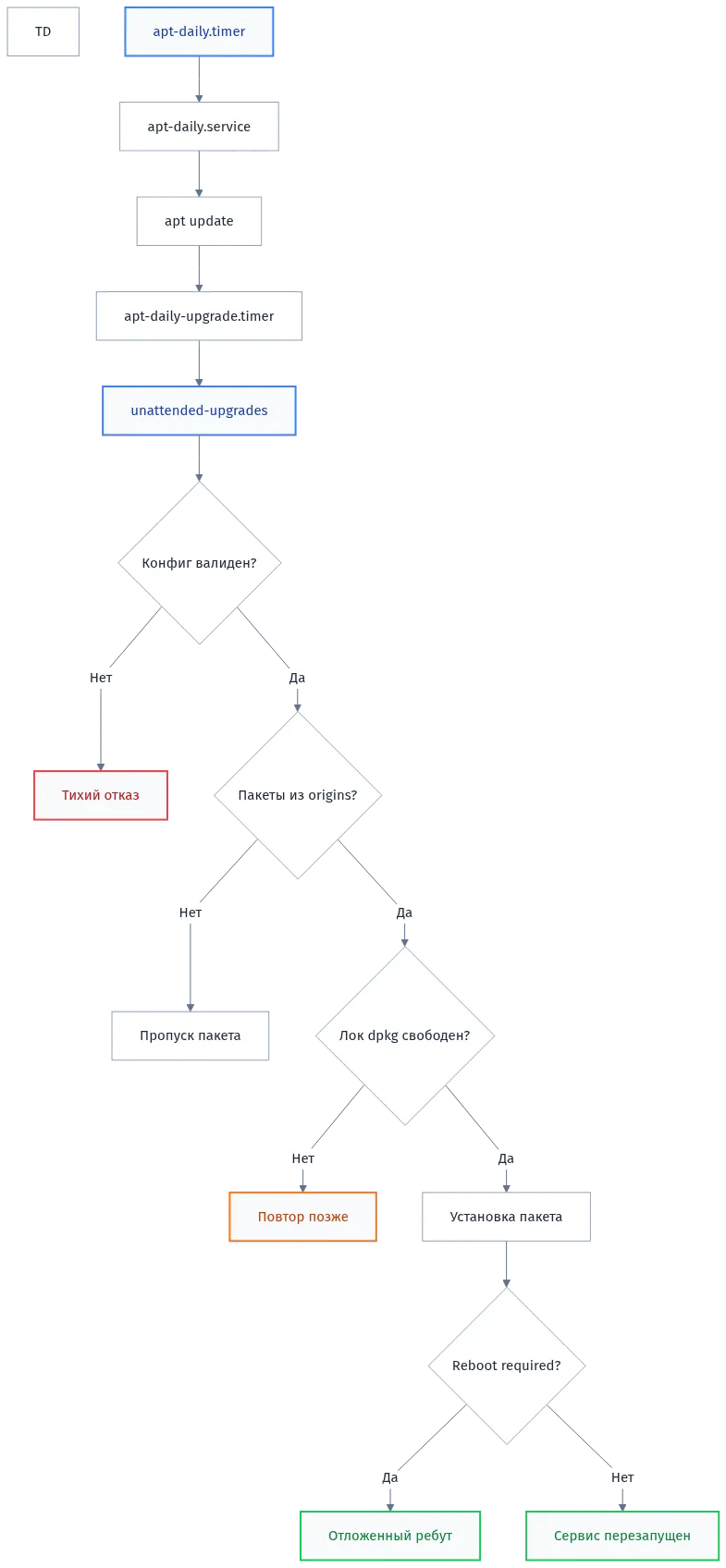
Схема ниже показывает путь от таймера до фактической установки и где именно рвётся цепочка.
Если unattended-upgrades не подходит: чем заменить
Штатный механизм закрывает задачу у большинства. Но есть сценарии, где он неудобен: сотни серверов, строгая инвентаризация пакетов, политика ставить обновления волнами. Тогда смотришь в сторону альтернатив.
| Решение | Когда выбирать | Минус |
|---|---|---|
| unattended-upgrades | одиночные серверы, стандартная политика | слабая централизация, сложно аудировать парк |
| Ansible | парк от 10 хостов, нужна инвентаризация | нужен контроллер и плейбуки, свой мониторинг |
| Landscape | корпоративный парк Ubuntu, единая консоль | платная подписка, лишний сервис |
| snap refresh | управление snap-пакетами | не покрывает deb-пакеты, отдельный механизм |
| Свой cron-скрипт | специфичная логика, нестандартные окна | изобретаешь велосипед, ломается тихо |
| apticron | только уведомления без установки | не обновляет, только пишет письма |
Ansible для парка серверов
Когда хостов больше десятка, держать их руками не выходит. Ansible ставит обновления волнами, с явным порядком и проверкой результата после каждого шага. Плейбук простой, но именно он даёт контроль и аудит.
# update-packages.yml
- hosts: all
  serial: "20%"
  become: true
  tasks:
    - name: Refresh apt cache
      apt:
        update_cache: yes
        cache_valid_time: 3600

    - name: Apply security updates only
      apt:
        upgrade: safe
        only_upgrade: yes

    - name: Check reboot required
      stat:
        path: /var/run/reboot-required
      register: reboot_flag

    - name: Show hosts requiring reboot
      debug:
        msg: "Reboot needed on {{ inventory_hostname }}"
      when: reboot_flag.stat.exists
Что даёт serial: "20%": обновления идут партиями, и если на первой партии что-то ломается, остальные хосты ещё живы. Классический приём против массового падения парка.
snap refresh отдельно от apt
Snap-пакеты живут по своим правилам и не пересекаются с unattended-upgrades. Если сервер держит обновления deb под контролем, snap всё равно обновляется по своему расписанию. Управляй им отдельно, иначе получишь неожиданный ребут сервиса, который ты считал защищённым.
sudo snap refresh --list
sudo snap refresh --time
sudo snap set system refresh.hold=2025-01-15T02:00:00+03:00
Команда snap set system refresh.hold откладывает автообновления до указанной даты. Полезно перед окном обслуживания, чтобы snap не пересекался с твоим плановым ребутом.
Landscape для корпоративного парка
Landscape даёт центральную консоль для тысяч машин, роли обновлений и отчёты. Цена подписки оправдана, когда парк большой и есть комплаенс-требования. Для пяти серверов это стрельба из пушки по воробьям, честно.
Почему выбран штатный unattended-upgrades
Для одиночного сервера и небольшой группы хостов штатный механизм покрывает всё: расписание, выборочные origins, отложенный ребут, логи. Никаких внешних зависимостей, никакого агента, никаких подписок. Если парк вырастет, добавишь Ansible поверх, а базу оставишь ту же.
Профилактика: чтобы через полгода всё ещё работало
Настроить один раз и забыть не получится. Через три месяца кто-то поправит конфиг, обновит ядро, сменит окно обслуживания. Без мониторинга и бэкапа ты узнаешь о поломке от пользователей.
Мониторинг: что смотреть и куда
Минимум три метрики: время последнего успешного прогона, наличие файла /var/run/reboot-required, количество пропущенных обновлений безопасности. Первое говорит, что механизм жив. Второе подсказывает, что пора в окно. Третье показывает, что origins настроены неправильно.
Проверка последнего запуска и наличия ребута.
stat -c '%y %n' /var/log/unattended-upgrades/unattended-upgrades.log
test -f /var/run/reboot-required && cat /var/run/reboot-required.pkgs
grep -c 'Packages that will be upgraded' /var/log/unattended-upgrades/unattended-upgrades.log
Поставь в Zabbix или Prometheus простой чек: если лог не менялся больше 36 часов, алерт. Если reboot-required висит больше трёх суток, второй алерт.
# /usr/local/bin/check-unattended.sh
#!/bin/bash
LOG=/var/log/unattended-upgrades/unattended-upgrades.log
MAX_AGE=129600
AGE=$(( $(date +%s) - $(stat -c %Y "$LOG") ))
if [ "$AGE" -gt "$MAX_AGE" ]; then
    echo "CRIT: unattended-upgrades log stale"
    exit 2
fi
if [ -f /var/run/reboot-required ]; then
    echo "WARN: reboot required"
    exit 1
fi
echo "OK"
exit 0
Проверка логов раз в неделю глазами всё равно нужна. Автоматика ловит состояние, но не смысл. Пропущенный пакет с ошибкой конфига она не покажет.
Резервное копирование: что, как часто, куда
Автообновление ставит пакеты, иногда ломает сервис. Без бэкапа ты восстанавливаешь сервис руками, а это не всегда возможно. Бэкап для этой задачи делится на три уровня.
| Что | Как часто | Где хранить | Как восстановить |
|---|---|---|---|
| Конфиги apt и unattended-upgrades | после каждой правки | git-репозиторий или /etc/backups | cp из бэкапа, reload таймеров |
| Полный образ диска или снапшот VM | перед крупным обновлением ядра | внешний storage, LVM snapshot | разворот снапшота, откат за 10 минут |
| Состояние БД и данных приложений | по регламенту приложения | отдельный хост с версионностью | восстановление из дампа или реплики |
Конфиги в git, снапшот перед обновлением ядра, данные по регламенту приложения. Это минимум, дальше по вкусу.
Бэкап конфигов одной командой в локальный архив перед каждой правкой.
sudo tar czf /root/backups/apt-config-$(date +%F-%H%M).tgz \
  /etc/apt/apt.conf.d/ \
  /etc/apt/sources.list \
  /etc/apt/sources.list.d/
Храни бэкапы не на том же диске, что и систему. Если диск умрёт, бэкап умрёт вместе с ним, и это не бэкап, а иллюзия. Выноси на отдельный хост или в облако.
Автозапуск: чтобы всё поднималось само
Ребут в окне обслуживания это норма. Проблема, если после ребута сервис не поднимается сам. Проверь, что нужные юниты включены, а не просто запущены сейчас.
systemctl is-enabled unattended-upgrades.service apt-daily.timer apt-daily-upgrade.timer
systemctl is-enabled nginx.service postgresql.service
Если сервис в статусе disabled, включи. Если enabled, но после ребута упал, значит у него есть зависимость или условие, которое не выполнено при запуске. Смотри journalctl -b с прошлой загрузки.
journalctl -b -1 -u nginx.service --no-pager | tail -n 40
Особое внимание сервисам, которые стартуют после сети, БД или монтирования внешнего хранилища. Ребут, инициированный обновлением, может обогнать их в очереди запуска.
Безопасность: что закрыть в первую очередь
Правило простое: если сервер доступен снаружи, все внешние порты должны быть осознанно открыты. Автообновление это гигиена, а не защита от атаки в момент перезапуска после ребута.
Фаервол минимально, но обязательно.
sudo ufw default deny incoming
sudo ufw default allow outgoing
sudo ufw allow OpenSSH
sudo ufw enable
sudo ufw status verbose
SSH-hardening без паролей, только ключи, и root по паролю отключён.
# /etc/ssh/sshd_config.d/99-hardening.conf
PermitRootLogin prohibit-password
PasswordAuthentication no
KbdInteractiveAuthentication no
MaxAuthTries 4
fail2ban против перебора по SSH, с короткими банами и отдельным jail для твоего web-приложения, если оно есть.
sudo apt install fail2ban
sudo systemctl enable --now fail2ban
sudo fail2ban-client status
sudo fail2ban-client status sshd
Обновления безопасности держи включёнными в unattended-upgrades. Остальное можешь обновлять реже, но security-канал не отключай никогда.
Обновление ядра и безопасный откат
Обновление ядра это самый рискованный шаг в автообновлении. Новое ядро ставится рядом со старым, старый остаётся в /boot и доступен в загрузчике. Откатиться можно выбором старого ядра при загрузке, если сервер физически доступен. На виртуалке это сделать проще, на железе нужен доступ к консоли.
Перед крупным обновлением, например минорной версии Ubuntu, делай снапшот. На LVM это одна команда.
sudo lvcreate --size 5G --snapshot --name root-snap /dev/vg0/root
sudo lvs
Откат ядра через apt, если новый релиз не загрузился и ты загрузился со старого.
dpkg --list | grep '^ii  linux-image'
sudo apt remove linux-image--generic
sudo update-grub
Держи хотя бы два рабочих ядра в /boot. Ротация ядер по умолчанию оставляет несколько, но если у тебя маленький /boot, автозахват может вытеснить нужное.
df -h /boot
ls -1 /boot/vmlinuz-* | wc -l
Порядок безопасного обновления Ubuntu-релиза: снапшот, обновление пакетов до последних в текущей версии, ребут, проверка сервисов, потом do-release-upgrade. Если что-то не так, у тебя есть старая версия ядра и снапшот.
Откат обновления через snap предсказуемее: там просто snap revert возвращает предыдущую ревизию. Отсюда ещё одна причина держать критичные сервисы в snap или контейнере, а не в системных пакетах.
Частые вопросы
Почему автоматическое обновление Ubuntu не работает после настройки?
Первое, что проверять: systemctl status apt-daily.timer apt-daily-upgrade.timer. Если юниты замаскированы или выключены, никакая настройка конфига не поможет. Второе: journalctl -u unattended-upgrades -u apt-daily-upgrade.service за последние дни. Третье: синтаксис 50unattended-upgrades через apt-config dump. Ошибка в конфиге отключает автообновление полностью и молча.
Как проверить, что автообновление пакетов Ubuntu действительно работает?
Смотри три источника. Лог /var/log/unattended-upgrades/unattended-upgrades.log за последние сутки и поиск строк про upgraded или skipped. Файл /var/run/reboot-required: если он есть, механизм ставит пакеты, но ребут отложен. Таймеры systemctl list-timers | grep apt: там видно следующее срабатывание. Если все три в порядке, механизм работает. Одна опция --dry-run --debug для контрольного прогона покажет, что будет сделано в следующий запуск.
Что делать, если apt-daily.timer не запускается?
Проверь маску и включение: systemctl is-enabled apt-daily.timer. Если вывод masked или disabled, снимай маску и включай. Дальше смотри определить ли на таймере drop-in со сбоем логики: systemctl cat apt-daily.timer. В редких случаях мешает условие ConditionACPower на машине без питания. На сервере это не встретишь, на ноутбуке и dev-машине бывает.
Чем unattended-upgrades отличается от cron-скрипта с apt upgrade?
unattended-upgrades умеет выбирать источники пакетов, ждать освобождения dpkg, применять настройки conffile, писать структурированный лог и корректно запрашивать ребут через reboot-required. Cron-скрипт с apt upgrade -y этого не делает: он может сорваться на conffile, заблокироваться на локе и убить сервис без предупреждения. Разница в контроле и предсказуемости. Плюс unattended-upgrades интегрирован с systemd-таймерами, а cron зависит от того, включён ли cron.
Как отложить перезагрузку после обновления ядра Ubuntu?
Выключи Automatic-Reboot в 50unattended-upgrades. Ядро установится, но не активируется до ручного ребута. Теперь tracking: ставь чек на /var/run/reboot-required и планируй ребут в окно обслуживания. Если хочешь автоматический ребут в окно, включи Automatic-Reboot "true" и задай Automatic-Reboot-Time в формате HH:MM. Внимание: время локальное для сервера, проверь часовой пояс.
Что делать, если обновлённое ядро не загружается и сервер не поднимается?
При загрузке выбери старое ядро в меню GRUB. Если сервер без физического доступа, работай через KVM/IPMI или консоль провайдера. Загрузился, а дальше удаляй сломанное ядро.
dpkg --list | grep '^ii  linux-image'
sudo apt remove linux-image--generic linux-headers--generic
sudo update-grub
Если сломано всё и консоли нет, разворачивай снапшот или образ. Здесь и работает правило держать снапшот перед крупным обновлением.
Что в итоге получилось
У тебя собран автообновляемый сервер: расписание в таймерах, origins под контроль, ребут в окно обслуживания, удержанные пакеты не мешают остальным. Отслеживан日志 через три метрики, бэкап конфигов и снапшоты перед крупными шагами. Если что-то сломалось, у тебя есть лог, dry-run и план отката.
Дальше это хозяйство живёт само. Раз в месяц заглядываешь в отчёты, раз в квартал проверяешь ребут-окно и обновляешь бэкап снапшотов. Всё остальное работает без тебя.

Author: Андрей А.
25 years in IT — from a field engineer at MegaFon to head of department. I rebuild IT infrastructure that’s falling apart and turn it into something predictable. I know what chaos costs. I help businesses get out of a crisis: cleaning up legacy systems, stabilizing what’s breaking, and setting up processes you can actually plan around.
Оставайтесь на связи
Рецепты от IT-боли. Без воды, без рекламы, без маркетинговой шелухи.
Подписаться на IT-Аптеку →


У нас 40 виртуалок за одним Puppet-мастером, и вот тут вся стройность ломается. Авторебут в 04:00 на каждой ноде по локальному времени это не окно обслуживания, а лотерея: балансировщик уводит трафик, но реплики в кластере Postgres перезагружаются вразнобой, и ты ловишь split-brain. Сейчас думаю разносить окна через рандомизацию серверов в пуллы. Вопрос: как у тебя решается проблема распределённого окна ребута, когда сервисов несколько и они друг от друга зависят?
У меня так: окно одно, но внутри него ребут раскидывается не по времени, а по состоянию сервиса. Работает через два хука в 50unattended-upgrades: Unattended-Upgrade::Automatic-Reboot-WithUsers и кастомный скрипт в /etc/kernel/postinst.d/, который проверяет кластерный статус через pg_isready на мастере и паттерн в systemctl is-active, и если нода не последняя в кворуме, ребут откладывается через /usr/bin/systemd-run с таймером на 20 минут. Нюанс: Automatic-Reboot-Time всё равно нужен, иначе отложенный ребут сработает в момент завершения apt, а не в окно. Второй момент: journalctl -u unattended-upgrades -f не покажет отложку, смотри /var/log/unattended-upgrades/unattended-upgrades-dpkg.log. Если сервисов много, проще разнести серверы на группы через apt-daily-upgrade.timer override с RandomizedDelaySec в 30-40 минут внутри общего окна, кластер сам переживёт последовательный роллинг.
Не понял, зачем нужен второй параметр, который не даёт перезагружаться при активных пользователях. У меня на сервере всегда кто-то залогинен через ssh, и получается, что авторебут вообще никогда не сработает. Это как будильник, который звонит только если в комнате никого нет. Так и должно быть, или я что-то не так понял?
Параметр Unattended-Upgrade::Automatic-Reboot-WithUsers по умолчанию false, но это касается только пользователей с активной сессией в системе, а не тех, кто подключён по ssh с фоновым процессом. Проверь через who и users: если там пусто, перезагрузка пройдёт. Но есть нюанс, который в статье не раскрыт: systemd-logind считает пользователем того, у кого есть сессия в loginctl list-sessions. ssh-сессия отбрасывается по таймауту ClientAliveInterval, и тогда условие снимается. Если ты держишь постоянный терминал, авторебут действительно отложится. Практичнее либо выставить Automatic-Reboot-WithUsers «true» и не бояться, либо использовать systemd-таймер, который сам делает reboot в 04:00. Проверка простая: sudo unattended-upgrade —dry-run —debug в логе покажет строку Skipping reboot because users are logged in. Она и есть индикатор.